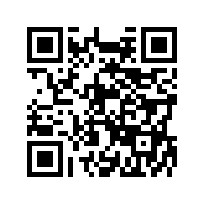
這支程式的優點是它提供完整的五種【QR code】格式,分別是Text(文字)、URL(網址)、Call(電話)、SMS(簡訊)、 vCard(電子名片)。而且它還貼心的提供65x65(像素)~970x970(像素)的各種尺寸【QR code】供選擇。另外還有一些選項,如條碼的顏色、條碼背景顏色、文字編碼(UTF-8, ISO8859-1)、條碼邊界大小…等,讓你可以自由設定【QR code】的樣式。使用的方法也很多元,可以下載圖片、也可以使用程式碼。
這支程式的優點是它提供完整的五種【QR code】格式,分別是Text(文字)、URL(網址)、Call(電話)、SMS(簡訊)、 vCard(電子名片)。而且它還貼心的提供65x65(像素)~970x970(像素)的各種尺寸【QR code】供選擇。另外還有一些選項,如條碼的顏色、條碼背景顏色、文字編碼(UTF-8, ISO8859-1)、條碼邊界大小…等,讓你可以自由設定【QR code】的樣式。使用的方法也很多元,可以下載圖片、也可以使用程式碼。
介紹一個專門給 Blogger 的使用者下載範本的網站-BTemplates,這個網站收集了各式各樣 Blogger 的範本(template),讓 Blogger 的玩家有個多采多姿的網頁。它還很細心的把範本都分門別類好了,可以按照欄數來選擇(單欄、二欄、三欄、四欄),也可以按照樣式來選擇(從Wordpress轉過來的、給喜歡精緻的你用的部落格(Elegant)、給雜誌部落格用的(Magzine)、給相片部落格用的(Photolog)…),也可以用顏色來區分,還可以用側邊欄在左邊或右邊來區分...等。
操作步驟:
1. 進到 Btemplates 首頁,左手邊的主欄位就是可以下載的範本,中間有個分類欄位(Cloumns, Styles)可以讓你根據自己的喜好來篩選範本,右邊的應該是廣告吧!
2. 假設我們先選擇這個【Green City】的範本(template)來當作示範好了。建議先點擊它的圖示進入下一個畫面。
3. 這裡可以有比較大的圖示可以讓你瞭解這個範本的樣子,如果還是覺得不夠真實,可以點選【Live demo】 實際查看套用範本後的網頁樣子。如果滿意的話,就可以點選【Download】。基本上下載回來檔案為壓檔,你必須先解壓縮,解完壓縮後會看到一個【Green-city】的資料夾,範本就在其資料夾下面,會有一個 .XML 附檔名的檔案。
4. 打開 Blogger 的後台(要先登入喔!),點選【版面配置】→【修改HTML】→【下載完整範本】,先備份原來的範本。然後點選【瀏覽...】找到剛剛解壓縮的 Green-city.xml 檔案,然後點選【上載】。 不會進入Blogger後台?先參考一下這一篇 Blogger template (板型)修改注意事項。
5. 上載完成後,有時候會出現一些小問題,可以選擇【保留小工具】,就可以完成上載了。也可以選擇【刪除小工具】那麼這編列出來的小工具就會消失。點【取消】就是取消範本的上載,也就是不變。
6. 上載完成後就會出現這個畫面,點【檢視網誌】就可以看到新的範本已經套用了。

7. 完成了。這就是新範本套用後的樣子,跟你預期的一樣嗎?不滿意的話還可以依照前面的步驟把舊的範本換回來。 不過要小心,有一些後來加上去的【小工具】可能會不見,建議在 Blogger 開設之初就把板型設定好,免得以後麻煩。 


