2019年6月13日 星期四

用FTP來解決Open Live Writer不能上傳圖片的問題

https://blogger-script-study.blogspot.com/2019/06/ftpopen-live-writer.html

前情提要:[問題解決]Open Live Writer(OLW)發文至Blogger顯示error:(400)及(404)

自從2019年3月Google相簿(Photos)關閉了透過Picasa上傳圖片的API後,很多原本使用Open Live Writer (簡稱「OLW」) 離線部落格發表軟體在Blogspot寫文的部落客發出了一片哀號聲,因為發布時如果文章包含有新圖片上傳就會出現The remote server returned an error: (400) Bad Request.錯誤訊息。

其實,OLW雖然無法上傳圖片至Google相簿,但只要你有其他可以支援FTP的圖床,你還是可以在OLW透過設定FTP的方式,繼續使用OLW來編寫Blogger部落格文章的。只是這可能也是個雞肋,因為很多在Blogspot寫文的朋友,應該也是看上了其超大相簿免費圖床的吧!

2019年6月8日 星期六

[問題解決]Open Live Writer(OLW)發文至Blogger顯示error:(400)及(404)

https://blogger-script-study.blogspot.com/2019/06/open-live-writerolwbloggererror400404.html
[問題解決]Open Live Writer(OLW)發文至Blogger顯示error:(400)及(404)
自從Open Live Writer (簡稱「OLW」) 離線部落格發表軟體從Microsoft轉為開放原始碼後,因為程式維護者都是無償的,所以支援及反應上就有些給它...慢,甚至沒有動作。這次因為Google變更了Google相簿的相關設定,造成使用OLW發文至Blogger部落格時,出現【The remote server returned an error: (400) Bad Request.】錯誤,而無法使用。

工作熊檢查了一下,發現這個「400錯誤」是因為上傳圖片至Google相簿的路徑錯誤所導致,因為如果只是發表純文字的部落格就沒有問題,另外只要將圖片事先上傳到網路,再透過網址連結圖片的部落格文章也可以發表。也就是說只有在部落格中上傳圖片才會出現這個錯誤。

2015年12月18日 星期五

Open Live Writer0.5.1.2已解決Blogger登入錯誤問題

https://blogger-script-study.blogspot.com/2015/12/open-live-writer0512blogger.html

OLW00

今天檢查Open Live Writer(以下簡稱OLW)網站,發現已經有新版(0.5.1.2版本)OLW軟體釋出,工作熊趕緊給它試了一下,發現Blogger登入問題已經克服且解決了,也就是解決【Google Blogger傳回下列錯誤:NotFound: Not Found】的問題,不過依然只有英文版本。

OLW其實是Windows Live Writer(以下簡稱WLW)開放程式碼後的版本,所以也改名將Windows 去掉並換成Open,如果你還不知道何謂OLW或WLW,請參考【部落客的福音:Open Live Writer將接棒Windows Live Writer】一文,這裡不在贅述。

2015年12月14日 星期一

Windows Live Writer登入Blogger錯誤:NotFound: Not Found究竟為何?

https://blogger-script-study.blogspot.com/2015/12/windows-live-writerbloggernotfound-not.html
相信正在閱讀這篇文章的你有在使用Blogger及Windows Live Writer(WLW),那恭喜您了!你應該已經發現了,從這個星期六(2015/12/12)開始WLW又連不上Blogger了,而且只要一連就傳回【Google Blogger傳回下列錯誤:NotFound: Not Found】警告訊息,上次在2015/5/28時也發生同樣的錯誤訊息,後來證實是因為Blogger更新了其API服務,使用者如果想要登入Google帳號,就必須要改用 OAuth 2.0 新的認證方式,連帶影響到WLW登入Blogger的錯誤發生。

經過微軟的工程師與Google緊急協調後,Google暫時退讓,同意延後OAuth2.0的執行時程,經過了六個月又十一天後,2015/12/9微軟宣佈將WLW轉為「開放原始碼專案」,讓Live Writer成為.NET Foundation的一員,並且將WLW更名為Open Live Writer(以下簡稱OLW),也就是說OLW將接棒WLW,所以Google就在2015/12/11日又開始執行OAuth2.0,於是這個問題才會重新出現。也就是說當初WLW並沒有解決OAuth2.0的問題,而是Google退回原來的帳號登入機制並延後執行OAuth2.0。

2013年10月25日 星期五

如何備份Blogspot新版範本

https://blogger-script-study.blogspot.com/2013/10/blogspot.html

發現很多格友把部落格轉到了 Google的Blogger後,不會使用其範本/版型的【備份/還原】功能,所以在這裡稍加說明。

建議你不論修改Google的Blogger範本/版型或是上傳新的範本/版型前一定要先備份,否則一旦版型修改有問題,可能就徒呼負負了!另外要提醒您的,如果在Blogger原來的版型中有選擇變更到不同的範本,那麼之前所做的版型修改都會跟著消失,如果想要保留這些變更以備不時之需,建議一定要備份範本。

備份及還原Blogger範本的方法如下:

1. 進入Blogspot後台,點選側邊欄【範本】功能,然後點擊畫面右上角的【備份/還原】。
 進入Blogspot後台,點選側邊欄【範本】功能,然後點擊畫面右上角的【備份/還原】。

2. 點擊【下載完整範本】,儲存範本,最好可以重新名命名並存成自己日後可以理解的檔名,後續如果想要恢復原來的範本,一樣要用這個功能,然後點擊下面的【瀏覽】按鈕,從電腦中找到之前存檔的範本檔案,按【上傳】就可以恢復原來的範本了,完成後按【關閉】按鈕結束。
點擊【下載完整範本】,儲存範本,最好可以重新名命名並存成自己日後可以理解的檔名,後續如果想要恢復原來的範本,一樣要用這個功能,然後點擊下面的【瀏覽】按鈕,從電腦中找到之前存檔的範本檔案,按【上傳】就可以恢復原來的範本了,完成後按【關閉】按鈕結束。


2013年10月17日 星期四

介紹一個blogspot圖文版型-Galauness

https://blogger-script-study.blogspot.com/2013/10/blogspot-galauness.html

Galauness版型01Galauness版型02

介紹一款免費的Google部落格(blogspot)可以套用的版型-Galauness。這個版型的特色是以圖片為主,當滑鼠移到圖片上還會顯示文章開頭部分節錄文字,感覺應該蠻適合圖文部落格使用,對那些寫「遊記」與「食記」為主的部落格也很適合喔!(這也是一個網友問的版型問題)

這款版型雖然與新版的blogspot的版面編輯整合的不是非常好,但如果稍懂得HTML,就可以使用它預設的「水平導覽列」以及「社群圖示」,社群圖示有RSS、Twitter、Facebook、Google+、YouTube、Flick、last.fm、instagr、skype…等等,感覺起來真的不錯用。

2013年9月14日 星期六

認識Blogger的【標籤】功能

https://blogger-script-study.blogspot.com/2013/09/blogger-label.html

認識Blogger的【標籤】功能因為「無名」與Yahoo部落格即將關閉,最近看到很多格友把部落格搬到了Blogger,也引發一系列不適應的問題,其中一個問題是Blogger內沒有【分類】只有【標籤】的小工具,這個問題也著實困擾著很多的朋友。

其實我們要先想一下,文章分類的目的是什麼?應該是為了方便找到文章吧!那麼把文章分類並不一定最好的方法,但是卻看到有許多朋友還特地去找外掛,想把標籤變成分類,這應該是大家還不慣【標籤】這種東西吧,基本上個人真的不建議把【標籤】當成【分類】來使用,更不建議使用樹狀結構的分類。

2013年8月30日 星期五

如何整合Google部落格帳號

https://blogger-script-study.blogspot.com/2013/08/google.html

相信許多重度的Blogspot(Google部落格)使用者可能會有多個以上的部落格同時在經營,我不算重度,但因為想要研究部落格究竟是怎麼一回事,所以確實也申請了幾個不同帳號的Blogspot,再加上我又很鼓勵甚至半強迫身邊的老婆及小孩也一起寫部落格,理所當然的我就變成了他們的網站維護者,再加上最近Google帳號的安全等級提昇,有些帳號一段時間沒有登入就受到關切,甚至被強迫暫時停用,所以就想要整合Google帳號。

不過查詢了一下Google帳號整合的服務,結果是現在還未提供,所幸還是有變通方法可以讓別的帳號也可以使用Blogspot部落格來發表文章,也可以管理並設定部落格,就像是所有者一樣,這個功能就是【增加Blogspot部落格作者】,利用這個功能,甚至也可以取代部落格的原來的所有者帳號。

現在就來看看如何整合Google部落格(Blogspot)帳號吧!

2013年7月5日 星期五

Blogspot三種建立「水平導覽列選單」的方法

https://blogger-script-study.blogspot.com/2013/07/blogspot-menu.html

Blogspot三種建立「水平導覽列選單」的方法

Google的部落格平台(Blogspot)的版面雖然很陽春,比不上其他市面上的部落格平台,但只要你懂得如利用它所提供的功能,Blogspot也是可以打造出比其他平台更豐富及漂亮版型的,就像今天要介紹給大家的【水平導覽列選單】功能,在其他部落格平台這可是要付費才可以使用的功能,而Blogspot通通免費啦!

其實我在以前的文章已經有介紹過如何在Blogspot建立【水平導覽列選單】了,不過現在似乎已有了些許的不同,所以重新再來整理一下,也算是更新吧!請注意,建立【水平導覽列選單】時必須將小工具放到「網誌文章」上方以及【標頭】下方的全版位置才會有選單的效果

Blogspot在其小工具清單內有三種方法可以建立【水平導覽列選單】,也各有其優點,這三種方法分別是:網頁清單連結清單,下面我把它們的功能及優缺點大致整理出來,方便大家參考與選擇。

2013年6月28日 星期五

如何讓Linkwithin相關文章只出現在單篇文章,不出現首頁

https://blogger-script-study.blogspot.com/2013/06/linkwithin.html
如何讓Linkwithin相關文章只出現在單篇文章,不出現首頁

對於部落格平台(BSP)來說,Linkwithin真的是個不錯用的相關文章的外掛插件,但它預設的顯示會同時出現在各單篇文章的下方,可是也會同時出現在首頁的所有文章下方,於是有網友問到如何隱藏首頁Linkwithin的功能,只讓Linkwithin出現在單篇文章,因為首頁看起來很擁擠。

我個人是覺得還好,但網友的文章摘要可能比較短,所以不希望Linkwithin擠在首頁,對Google的Blogger(blogspot)來說,它允許可以修改板型的HTML語法,所以可以達到網友的要求,其他不能改變板型的BSP就抱歉了,也謝謝【Ken Lo】提供方法。

2013年6月21日 星期五

三種在Blogspot製作交換連結的方法

https://blogger-script-study.blogspot.com/2013/06/blogspot.html

image(這篇文章基本上是寫個部落格剛入門的新手使用,所以會盡量淺顯)

【交換連結】對於網站能見度的提昇有許多幫助,那要如何在我們的部落製作交換連結清單呢?如果你的部落格平台是Google的Blogger(以下簡稱Blogspot),那你會有至少三種以上可以選擇的小工具可以使用,你當然也可以自己寫個JavaScript程,但這裡不會介紹。

Blogspot的「版面配置」裡共有三種已經寫好的小工具可以幫我們達成【交換連結】的目的,它們分別是【清單】、【連結清單】與【網誌清單】,下面我整理出這三種小工具的一些功能比較,可以視個人需要來選擇,個人比較偏好使用【網誌清單】來製作交換連結,因為它只要輸入網址就可以自動抓取對方網站的名稱,而且還可以手動修改,另外兩種則不行;除此之外,它還可以顯示網站圖示、最新項目標題、最新項目前面的部分資訊、最新項目縮圖、以及最新項目的更新日期…等。

2013年6月14日 星期五

如何自己購買網域並自訂Blogspot網域(轉址)

https://blogger-script-study.blogspot.com/2013/06/blogspot-domain-transfer.html

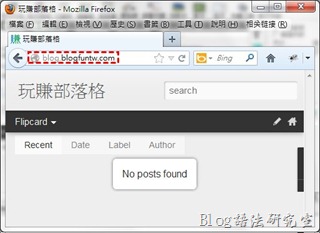
Blogspot轉址設定03前一篇文章我們探討了【如何使用Blogspot購買並自訂網域】,但有時候我們還是會遇到一些理由,讓我們不想在Blogspot購買網域,或是已經買好了網域想要利用blogspot的服務,或是想使用子網域來轉址。所以,今天我們就繼續來看看如何將Blogspot的網址轉移到其他已經購買的網域。

經過實做後,我個人是覺得自行購買網域再自訂blogspot網域轉址還真的有點複雜及麻煩,因為需要自行增加CNAME(子網域、網域別名)的設定,而且在不同情況下需要到不同的地方去做設定,不同網站設定CNAME的方法也可能存在些許的設定差異,還好大多大同小異,只是有些網站要找到CNAME設定不是很好找。

如果你購買的網域還未指定到其他的網站(如虛擬主機),那就要回到原來購買網域的網站去設定CNAME(比如說Godaddy);如果網域已經指定到其他的網站(虛擬主機),那就要到指定的虛擬主機後台去設定CNAME(比如說bluehost) 。下面我將以在Godaddy購賣的網址,但網域已經指定到bluehost虛擬主機為例,介紹如何將blogspot轉址到一個子網域。

2013年6月5日 星期三

如何使用Blogspot購買並自訂網域

https://blogger-script-study.blogspot.com/2013/06/blogspot-buy-domain.html

domainGoogle部落格(Blogspot)的優點之一是可以自訂網域,也就是指定轉址到我們購買的網域,這樣我們就可以繼續使用Blogspot的所有服務,但所呈現的網址則不必再掛在blogspot.com之下,也就是有自己的網址,讓人覺得比較專業,即使以後不想繼續使用Blogspot來當作網站,網址還可以帶著走。
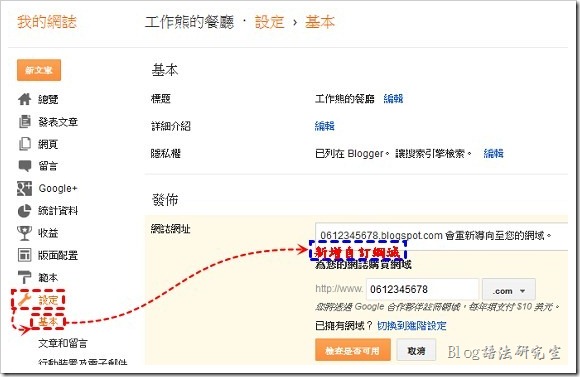
對於不太熟悉網路操作的朋友,如果想要使用Blogspot自訂網域(轉址),我會建議你直接在Blogspot的後台申請就好,目前的牌價為一年US$10,申請的方法大致如下:

1. 進到Blogspot後台》於側邊欄點擊【設定】》應該會直接跳到【基本】功能的地方 》在右邊的「發佈」欄位上點擊【+新增自訂網域】,接著會展開更多的選項,在「http://www」後方輸入愈購買的網址,後面的網域除了【.com】外,還可以選擇其他,但沒有【.tw】,個人建議選擇【.com】就可以了,確定後按橘色【檢查是否可用】按鈕。(延伸閱讀:六個撇步幫你找到一個適合自己的網域名稱(玩賺部落格))

Blogspot新增自訂網域

2013年5月29日 星期三

經營餐廳是否該租用虛擬主機?

https://blogger-script-study.blogspot.com/2013/05/domain_29.html

domain_hosting何謂虛擬主機? 我們可以大概把虛擬主機想像成我們放在網路上的一部電腦主機,它不僅可以用來存放我們的網頁資料(網路磁碟機),也可以做為Internet伺服器(www、FTP、Email)。又因為我們只是透過網路使用它的服務,不用實際管理這部電腦的硬體,所以一般我們都稱之為「虛擬主機」,也有人稱其為「網路代管」。

那為何要租用虛擬主機呢?

大部分的朋友租用虛擬主機的目的是為了使用自己的網址架設自己的網站。所以,租用虛擬主機之前一定會先購買網址,如果你沒有購買網址的需要,當然也就沒有租用虛擬主機的必要。

2013年5月22日 星期三

是否該購買餐廳官網獨立網址?

https://blogger-script-study.blogspot.com/2013/05/domain.html

是否該購買餐廳官網獨立網址?當你看過了前述的文章,也開始創立並經營自己的餐廳官網,你應該多多少少開始瞭解網路生態是怎麼一回事了,你或許也會開始思考:把自己餐廳的網址掛在部落格平台下面到底有沒有什麼優缺點?這樣是否是最好的選擇?是不是還有其他的選擇?

如果你觀察大部分有點規模的餐廳,會發現他們幾乎都會使用自己的獨立網址(domain),所以我們是否也該想想,自己的餐廳是否也需要有個獨立的網址?那究竟申請餐廳獨立網址有何好處?申請獨立網址的費用又是如何?設定上會不會很麻煩呢 ?

下面就工作熊個人的瞭解來做點說明:

2013年5月15日 星期三

觀念─經營餐廳官網的一些建議

https://blogger-script-study.blogspot.com/2013/05/resturant-web-concept.html

經營餐廳官網的一些觀念先聲明一下,本文純粹以一個外人來看餐廳官網經營。一般我們在經營網站時都會要求主題的明顯,這樣才能突顯出網站的屬性,尤其是商業網站。因為我們要讓進門的顧客對我們的網站產生強烈的認同感,不至於迷糊自己來到了什麼網站。

試想,如果你的店面是一家葡萄酒專賣店,卻同時在店內擺放了嬰兒用品或是衛浴用品,會不會讓人覺得很突兀,甚至不對盤,進門的客人會不會以為跑錯的商店?

當然你可以在店內放一些與葡萄酒相關的器具,如酒杯、開罐器之類的,或是擺放一些介紹葡萄酒的書籍,或前一陣子很流行的漫畫【神之雫】,應該都可以達到相輔相成效果。

所以下面的觀念大體以這樣的觀念為出發:

2013年5月8日 星期三

觀念-以餐廳官網為本,用FB及G+社群經營人脈

https://blogger-script-study.blogspot.com/2013/05/resturant-facebook.html

以餐廳官網為本,用FB及G+社群經營人脈有些經營餐廳的朋友常常會有這樣的疑問,經營網路客人是不是只要從所有的網路工具中選擇一個來用就好了?反正現在什麼工具最夯、人氣最多就用什麼,就像現在Facebook最夯,就有很多的餐廳只用Facebook的專頁而沒有自己的網站一樣。那你有沒有想過,那一天Facebook退流行了,你還要繼續用Facebook來當首頁嗎?

其實網路上每個工具的用處都不太一樣,目的與經營的方法也會有所不同,我個人覺得餐廳如果有心要經營網路,設立一個餐廳官網還是必要的,因為目前似乎只有餐廳官網才可以呈現出餐廳的整體感覺,也比較能夠對外宣佈或公告一些事項。而Facebook及Google+這類社群網站則較適合用來辦活動、活絡感情。目前看來部落格上面的文章比較屬於永久性,而且屬於容易查詢到的資料,FB及G+上的內容則較屬於短期的聚焦,方便炒熱氣氛。所以我覺得餐廳官網社群網站兩者應該同時並存、同時經營。

2013年5月3日 星期五

使用【Windows Live Writer】發表網誌文章

https://blogger-script-study.blogspot.com/2013/05/wlw.html

WLW101不知道你有沒有這樣的經驗?部落格文章寫到一半突然發生網路斷線、不穩定,以致寫好的文章全部付之東流的慘事,雖然現在各大部落格平台的文章編輯工具都已經提供了草稿定時自動存檔的服務,大大降低了寫好文章不見的慘劇,但偶爾還是會發生自動存檔前寫好的部分文字不見的問題,想要解決這樣的問題,我的方法就是改用部落格離線編輯工具─【Windows Live Writer】,即使在沒有網路的情況下也可以寫文章,等到有網路的時候再發佈就可以了,而且不怕斷線,編輯工具使用起來幾乎就跟MS-Word一樣上手。

個人覺得這套【Windows Live Writer】的最大優點不僅僅可以支援離線寫部落格文章,它還可以無縫接軌把圖片安插在文章中,然後直接發佈到部落格中,圖片可以選擇靠左、靠右或置中的文繞圖,還可以置作浮水印,防止不肖人士使用我們的圖檔,更有多種的圖片特效,讓你不需要使用特殊繪圖軟體就可以享受圖片的不同風格,本部落也一直都是用這個軟體來發表文章的。

2013年5月1日 星期三

安裝Analytics以徹底瞭解訪客行為

https://blogger-script-study.blogspot.com/2013/05/analytics.html

安裝Analytics以徹底瞭解訪客行為

也許你會問:「我的餐廳官網已經有網頁計數器了,我還需要安裝Analytics嗎?」,在回答這個問題之前我們要先瞭解Analytics是什麼?然後再來看看你的網站是否需要安裝。

Analytics是一套「網站流量分析軟體」,現在已經是Google大家族的成員之一了,而Google的一大特色就是免費,所以這套強大的網站流量分析軟體當然也是免費囉,它可以被安裝在大部分的部落格平台(BSP, Blog Service Provider)當中,雖然是免費軟體,但它所提供的服務可一點都不含糊,它可以精確的告知我們所有進入網站的訪客所有行為,從最基本的訪客流量、訪客來源分析、熱門網頁、熱門關鍵字...等。

2013年4月28日 星期日

安裝Histats免費計數器,統計網站人氣

https://blogger-script-study.blogspot.com/2013/04/histats.html

Histats計數器雖然Google的Blogspot有提供【網誌統計資料】小工具,可以讓我們了解網站每天的流量,但使用一段時間後總覺得其功能太過於陽春,因為真的就只有流覽量,如果想要使用功能更多的免費【計數器】,這時候可以考慮較多人使用的【Histats】或【Sitemeter】,左側圖片中顯示的計數器就是本落格目前正在使用的【Histats】免費計數器。

【Histats】提供了比Blogspot【網誌統計資料】小工具還要多的統計內容資料,也可以讓我們在網站中直接顯示出下列的統計數據:

  • Pages:網頁的統計瀏覽量
  • Visits網站的統計訪客數
  • Pag. today:當天的網頁瀏覽量
  • Vis today:當天的網站訪客數
  • Online:目前在線人數