顯示具有 Blog平台 標籤的文章。 顯示所有文章

2013年6月21日 星期五

三種在Blogspot製作交換連結的方法

https://blogger-script-study.blogspot.com/2013/06/blogspot.html?m=0

image(這篇文章基本上是寫個部落格剛入門的新手使用,所以會盡量淺顯)

【交換連結】對於網站能見度的提昇有許多幫助,那要如何在我們的部落製作交換連結清單呢?如果你的部落格平台是Google的Blogger(以下簡稱Blogspot),那你會有至少三種以上可以選擇的小工具可以使用,你當然也可以自己寫個JavaScript程,但這裡不會介紹。

Blogspot的「版面配置」裡共有三種已經寫好的小工具可以幫我們達成【交換連結】的目的,它們分別是【清單】、【連結清單】與【網誌清單】,下面我整理出這三種小工具的一些功能比較,可以視個人需要來選擇,個人比較偏好使用【網誌清單】來製作交換連結,因為它只要輸入網址就可以自動抓取對方網站的名稱,而且還可以手動修改,另外兩種則不行;除此之外,它還可以顯示網站圖示、最新項目標題、最新項目前面的部分資訊、最新項目縮圖、以及最新項目的更新日期…等。

2013年6月5日 星期三

如何使用Blogspot購買並自訂網域

https://blogger-script-study.blogspot.com/2013/06/blogspot-buy-domain.html?m=0

domainGoogle部落格(Blogspot)的優點之一是可以自訂網域,也就是指定轉址到我們購買的網域,這樣我們就可以繼續使用Blogspot的所有服務,但所呈現的網址則不必再掛在blogspot.com之下,也就是有自己的網址,讓人覺得比較專業,即使以後不想繼續使用Blogspot來當作網站,網址還可以帶著走。

對於不太熟悉網路操作的朋友,如果想要使用Blogspot自訂網域(轉址),我會建議你直接在Blogspot的後台申請就好,目前的牌價為一年US$10,申請的方法大致如下:

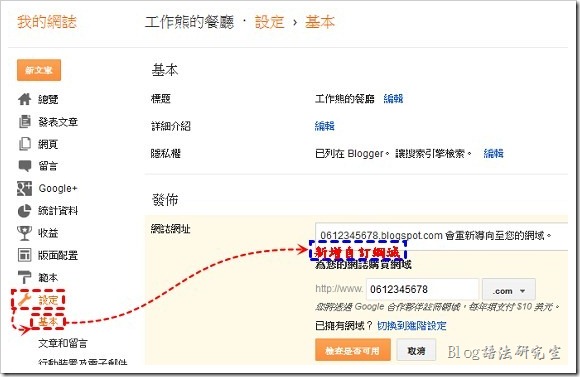
1. 進到Blogspot後台》於側邊欄點擊【設定】》應該會直接跳到【基本】功能的地方 》在右邊的「發佈」欄位上點擊【+新增自訂網域】,接著會展開更多的選項,在「http://www」後方輸入愈購買的網址,後面的網域除了【.com】外,還可以選擇其他,但沒有【.tw】,個人建議選擇【.com】就可以了,確定後按橘色【檢查是否可用】按鈕。(延伸閱讀:六個撇步幫你找到一個適合自己的網域名稱(玩賺部落格))

Blogspot新增自訂網域

2013年4月12日 星期五

如何登入Google部落格的後台與變更版面配置

https://blogger-script-study.blogspot.com/2013/04/blogspot-control-panel.html?m=0

如何登入Google部落格的後台與變更版面配置這篇文章是針對完全沒有接觸過Google部落格平台的朋友寫的,如果你已經有使用過Google的部落格平台(以下稱【Blogspot】)的朋友,則可以完全跳過這一篇文章。

基本上每個部落格平台都有所謂的後台管理平台,就像是餐廳的廚房一樣,這裡孕育各種菜色,但大多數的餐廳都不希望消費者進去廚房參觀,因為這裡可能有著營業的秘密,菜色的配方...等,這部落格的後台也有點類似這樣,而且部落格的後台不但可以發表文章、更可以設定文章發表的時間、變更版型樣式…等進階功能,這些功能應該只能開放給部落格管理者可以使用,也就是說不可以將這樣的後台呈現給瀏覽者!

既然我們的目標要設立餐廳官網,所以登入其後台變更版型設計當然就有其必要性囉!原則上Blogspot的版型及版面配置及變更都需要登入到其後台才能使用,所以我們有必要先瞭解如何登入Blogspot後台的方法,然後再瞭解哪裡可以進行版面配置變更:

2013年4月10日 星期三

如何註冊Google部落格網址

https://blogger-script-study.blogspot.com/2013/04/register-blogspot.html?m=0

註冊Google部落格網址建立餐廳官網的第一個步驟,就是為自己的餐廳官網取得一個獨一無的網址。因為我們設定的目標示使用Glogger部落格,所以我們的網址就要到Google去申請,現在就來看看如何使用Google部落格(以下簡稱【Blogspot】)來實際產生我們自己的餐廳官網吧!

在我們開始申請Google部落格之前,要先準備好下面的資料:

  • 要先有一個Google的帳號,如果你還沒有,就趕快去申請一個吧。Google帳號申請的網址https://accounts.google.com/NewAccount?hl=zh_TW
  • 請先想好一個餐廳網址,目前好像不接受中文網址,只能接受英文或數字形成的網址,如果你的餐廳已經有英文名稱,建議可以直接用餐廳的英文名稱來註冊網址,如果想不到,或是自己想要的網址已經被別人註冊了,可以考慮使用自己餐廳的電話號碼來註冊網址。
    延伸閱讀:六個撇步幫你找到一個適合自己的網域名稱
  • 準備一張餐應封面的圖片,其大小最好可以設定成900像素的寬度,高度可以隨意,但建議在200~400像素之間就好。

2011年2月16日 星期三

在Windows Live Writer新增pixnet(痞客邦)部落格

https://blogger-script-study.blogspot.com/2011/02/windows-live-writerpixnet.html?m=0

前面的篇幅已經花了多時間告訴你Windows Live Writer(以下簡稱WLW)有多好用,現在我們就來看看如何利用WLW發佈pixnet(痞客邦)的部落格文章。不過在發佈文章以前我們還得先把pixnet(痞客邦)的帳號加到WLW,否則WLW會找不到文章發佈的網址。

這裡示範的是 Windows Live Writer 2011版本,試用於 Windows 7 及  Vista, 如果你還在使用 Windows XP,那你只能使用 Windows Live Writer 2008 版本,那建議你參考下面這篇文章:用Windows Live Writer編寫Pixnet(痞客邦)文章

2011年2月12日 星期六

如何申請痞客邦(pixnet)部落格平台

https://blogger-script-study.blogspot.com/2011/02/pixnet.html?m=0

Pixnet(痞客邦)的申請步驟如下,請注意申請畫面有可能會隨部落格平台的改版而變化,但步驟的差異應該不大。

Step 1. Pixnet(痞客邦)的申請網址:http://pixnet.net/signup進入後閱讀完服務條款後請點擊「我同意」。
Pixnet_apply_blog01

2010年7月7日 星期三

如何在YAM(天空部落)設定交換連結

https://blogger-script-study.blogspot.com/2010/07/yam-exchange-link.html?m=0

交換連結可以提昇部落格的曝光度,也可以增加部落格的排名,更可以增加部落格的 PageRank。

參考這兩篇文章:

針對有些在 YAM(天空部落) 格友不知道如何放置「交換連結」,在這裡稍微說明一下~

1. 先登入YAM(天空部落)。

2. 登入YAM(天空部落)的「管理介面」後台。
Exchange_link_tutorial01

3. 在「部落格」的頁簽下點選「自訂欄位」,然後點選「連結書籤」後面的「新增」。
Exchange_link_tutorial02

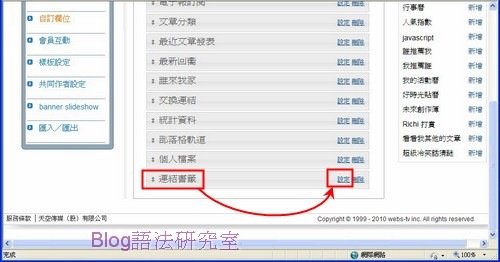
4. 新增連結書籤完成後,會回到原來的畫面,將視窗拉到最下面,可以看到「連結書籤」的欄位出現了,點選其後面的「設定」。
Exchange_link_tutorial03

5.開啟「連結書籤」對話框之後,可以更改【欄位標題】的文字內容為「交換連結」,然後點選「新增連結書籤」。
Exchange_link_tutorial04

6. 在【標題】的地方輸入欲連結的部落格名稱。
在【描述】的地方輸入你對這個部落格的描述,這一欄不一定要填。
在【網址】的地方輸入欲連結的部落格網址。
然後按【確定】。
Exchange_link_tutorial05

7.這時候應該就可以看到剛剛新增的部落格連結出現了,想再新增就再按【新增連結書籤】,否則按【儲存】 離開「連結書籤」對話框。
Exchange_link_tutorial06

8.回到YAM(天空部落)的部落格首頁後就可以看到,在側邊欄多了一個「交換連結」的連結書籤了。你可以再到「管理介面」後台更改其位置,或新增、刪減連結書籤。


延伸閱讀:
回到 Blogger 部落格技巧總整理

2010年1月2日 星期六

如何申請YAM(天空部落)的部落格

https://blogger-script-study.blogspot.com/2010/01/apply-yam-blog.html?m=0

YAM(天空部落)在台灣還算多人使用,而且它還很得搜尋網站的緣,大部分的搜尋網都可以輕易的搜尋到YAM(天空部落)上的部落格,但它畢竟是個較封閉的系統,所以也無法使用部落格離線軟體,所有的文章都一定要連線才能作業。

YAM(天空部落)的特色:

  • 相簿空間無上限,允許相片外連,但限制上傳圖片解析度最大為 1024×1024 pixel,且必須小於 4M Bytes。
  • 部落格線上編寫時《友善的圖片插入功能》,可以很容易就插入YAM相簿中的圖片,是我看過最好用的,如果可以支援 Windows Live Writer 就不一定需要這巷功能了。
  • 可以自訂《繼續閱讀》段落,提供兩段文章編寫。
  • 獨立的部落格留言板,當訪客留言時提供電子郵件通知,支援大頭貼(會員)。
  • 提供個別的文章留言,當訪客留言時提供電子郵件通知,支援大頭貼(會員)。
  • 提供兩欄及三欄樣板。
  • 支援側邊欄自訂欄位(Html/JavaScript),這點很重要,可以讓你掛上部落格廣告(BloggerAds、BlogAD、Adsense)
  • 提供影音檔案上傳,YouTube
  • 支援訪客計數器、最新回應、預約發表、回應表情符號

我個人認為YAM(天空部落)的缺點:

  • 有很多系統功能無法取消,佔用版面,如《系統公告》《贊助廣告》《其他資訊》《POWER BY YAM》
  • 無法支援《部落格離線編輯軟體》,如 Windows Live Writer。
  • 文章分類為《目錄》,一般建議為《標籤》。
  • 新會員已經不接受《信箱》的開通了。

申請 YAM(天空部落)前,有幾個動作要先做的:

1. 請先為自己的部落格取好一個名字。最好是獨一、好記的名字,因為希望以後只要有人在搜尋上輸入你的部落格名字,就可以找到你的網站。

2. 請先為自己的部落格取好一個網址。必須是沒有人使用過的網址,最好是有意義的網址,可以方便自己或別人從瀏覽器上輸入網址。

3. 設定一個郵件地址。這個郵件地址必須是可以用的,因為YAM(天空部落)會寄發開通信到這個郵件地址。

4. 帳號名稱。3~16個英文或數字的字元,這就是以後登入時的帳號。必須別人沒有使用過的,要有心裡準備,大部分的帳號都已經被人家登記走了,所以你很有可能必須要英文名字加數字。

5. 密碼。6~20個英文或數字的字元。


YAM(天空部落)的申請步驟

1. YAM(天空部落)的申請網址:http://member.yam.com/Member/Reg/?URL=http%3a%2f%2fadminblog.yam.com

2. 依規定填寫申請表格。
Apply_yam01s

3. 表格填寫完成後,系統會通知你到剛剛填寫的郵寄地址。
Apply_yam02

4. 開啟YAM寄發的電子郵件,點擊【立即開通帳號】。
Apply_yam03

5. 你現在應該已經登入 YAM(天空部落)了;如果沒有,等會就使用剛剛申請的帳號及密碼再登入一次。

6. 來到 YAM(天空部落)的首頁。然後點選右上角的【部落格】。
Apply_yam04

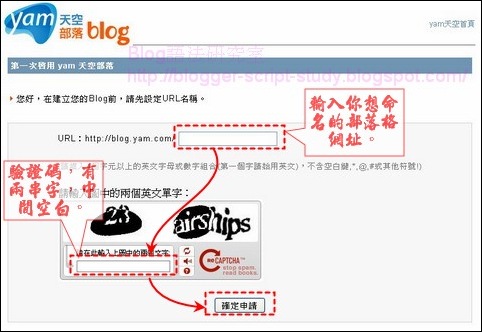
7. 輸入一個你想要命名的部落格網址(URL)、驗證碼,然後按【確定申請】。必須是沒有人使用過的網址,最好是有意義的網址,可以方便自己或別人從瀏覽器上輸入網址。
Apply_yam06

8. 輸入【部落格名稱】、【部落格描述】、【部落格分類】…等,想使用大頭貼的可以點選【瀏覽】從我的電腦上持傳。最後記得按【儲存更新】。這樣就可以開始使用YAM(天空部落)的部落格功能了。
Apply_yam07


相關閱讀:
回到 Blogger 部落格技巧總整理

2009年12月31日 星期四

將Adsense放到YAM(天空部落)的側邊欄

https://blogger-script-study.blogspot.com/2009/12/put-adsense-on-yam-sidebar.html?m=0

把 Adsense 廣告放在 YAM(天空部落) 的首頁標題下,好像感覺我很愛錢的樣子,也有點與部落格的原本風格不搭,想了一下,這次我們改放在側邊欄好了。

1. 設定的方法與上一篇大同小異,方法請參考【將 Adsense(部落格廣告) 放到 YAM(天空部落) 部落格】,只是到了它的步驟4的時候,要改選【120×240垂直橫幅】,因為YAM的側邊欄寬度有點小,所以只能選擇寬度200以下的。廣告樣式的【色彩】其實也可以設定,但現在就告訴你的話,你大該還沒有概念,所以我們還是先維持元設定吧。
Adsense_script_yam04

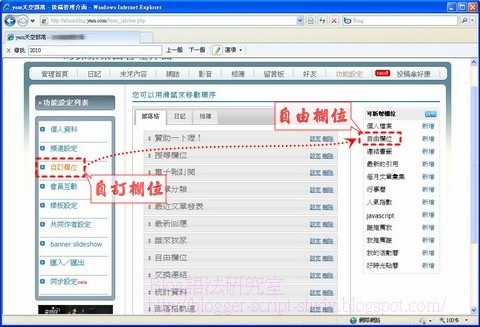
2. 開啟 YAM(天空部落) 的管理介面,點選【自訂欄位】功能表,新增【自由欄位】。
Adsense_script_yam05

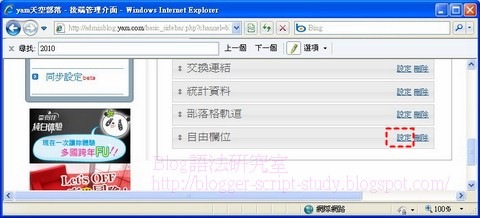
3. 點選剛剛新增的【自由欄位】的【設定】。
Adsense_script_yam06 

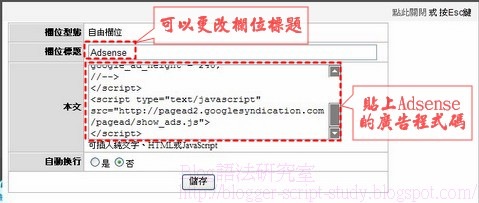
4.  貼上剛剛新增的 Adsense 程式碼,按【儲存】。儲存後可以更改 Adsense廣告在側邊欄的排序位置,一般會排上面一點,廣告效果會比較好。
Adsense_script_yam07 

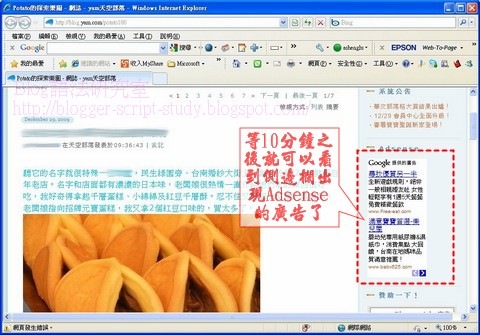
5. 回到 YAM(天空部落) 的部落格頁面,等個10分鐘就可看到Adsense的廣告了。可是有沒有覺得還是跟畫面有點不協調?這裡的側邊欄為淺藍色的背景,可是Adsense的廣告卻是全白色的底色,感覺好突兀。有辦法處理嗎?可以讓Adsense的背景顏色與側邊欄一致嗎?
Adsense_script_yam08

6. 前面就提過了,Adsense廣告的顏色是可以修改的,進入Adsense的管理頁面,點選【Adsense 設定】→【管理報告】,找到你想修改的廣告項目,點及其後面的【編輯廣告設定】。
Adsense_script_yam09

7.  建議要同時設定【背景】及【框線】的顏色,我的作法是同時設定成側邊欄的背景色,這樣看起來會比較與部落格的風格成一體。至於如何知道部落格側邊欄的背景色,可以到搜尋網找【吸色器】,後面我有機會也會為大家介紹。設定完成後記得要按【儲存設定】按鈕。
Adsense_script_yam10

8. 一樣等10分鐘之後,就會看到Adsense的背景顏色改變了,不需要重新安裝Adsense程式。記得要按【F5】鍵或重新整理頁面才看得到更新。
Adsense_script_yam11


相關閱讀:
回到 Blogger 部落格技巧總整理

2009年12月30日 星期三

將 Adsense(部落格廣告) 放到 YAM(天空部落) 部落格

https://blogger-script-study.blogspot.com/2009/12/adsense-yam.html?m=0

當你收到 Adsense 的審核確認信之後,就可以開始擺放 Adsense 程式碼到你的部落格之中,然後就等著廣告點擊獎金一點一滴的慢慢流到你的帳戶,請注意:Adsense 規定廣告獎金要達到 USD$100.0以上才可以領款,且所有人必須年滿 18 歲才可以領取,應該是要繳稅的關係吧!有件事絕對要注意的,不要輕易的點擊自己部落格的廣告,否則會被視為『違規』事件處理,網路上已經有很多人POP文說被Adsense停權並沒收廣告獎金了。

1. 點選【Adsense 設定】頁簽進行設定。Adsense_script01

2. 點選【Adsense 內容廣告】進行設定。
Adsense_script02

3. 這裡有【廣告單元】及【連結單元】兩種廣告。
【廣告單元】就是有標題並可能包含文字或圖像廣告,或只有文字,或只有圖像,可以點選下拉選單作選擇,可以參考其右邊的圖示。
【連結單元】就是只有標題,但是每個連結單元都會顯示幾組與您網頁相關的主題清單,可以參考其右邊的圖示。
這裡我們先選擇【廣告單元】作示範。然後按【繼續】…

Adsense_script03 

4. 在【格式】的地方,我們先選擇【468x60橫幅】。
Adsense_script04

5. 其他的設定先暫時維持原設定不動,按【繼續】按鈕。
Adsense_script05 

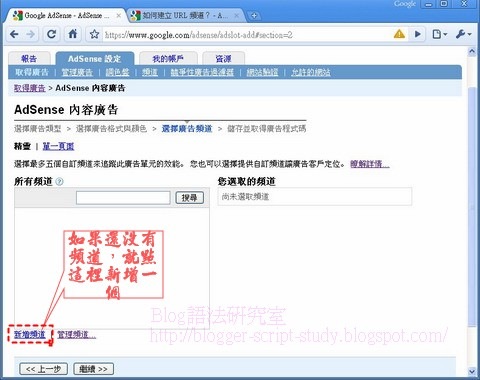
6. 這裡要你選擇【頻道】,但我們還沒有任何頻道,所以按【新增頻道】來新增一個頻道,其實也可以直接按【繼續】。
如果你想瞭解
何謂頻道?Adsense 有詳盡的解說,但大部分的人還是有看沒有懂,其實就是一種點擊行為的追蹤,後面有機會來談吧!
Adsense_script06  

7.  建議先輸入你的部落格主目錄網址當作新的頻道名稱,以YAM(天空部落)為例,可以輸入 http://blog.yam.com/Your-Blog-Address (其中的Your-Blog-Address就是你的部落格位址)。輸入完成後按【確定】按鈕。
Adsense_script07 

8. 回到步驟6的畫面,可以看到已經有剛剛輸入的頻道出現了,按【繼續】按鈕。
Adsense_script08 

9. 可以改一個自己喜歡的【Adsense廣告單元名稱】,然後按【提交並取得程式碼】按鈕。
Adsense_script09 

10.複製【Adsense廣告單元程式碼】。
Adsense_script10 

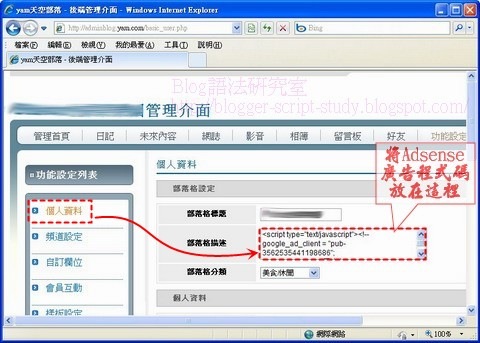
11.進到 YAM(天空部落) 的管理介面,點選【個人資料】功能表,在【部落格描述】的欄位貼上剛剛複製的程式碼。
Adsense_script_yam01

12. 等10分鐘左右,就可以在 YAM(天空部落)的頁首地方看到 Adsense 廣告出現了。
 Adsense_script_yam02

13. 經過一個晚上,再回到 Adsense 的管理頁面,可以看到 【Adsense 內容廣告】已經有數據出來了。數字的多寡就有待努力了。有件事絕對要注意的,不要輕易的點擊自己部落格的廣告,網路上已經有很多人POP文說被Adsense停權了。
Adsense_script_yam03


相關閱讀:
回到 Blogger 部落格技巧總整理

2009年12月28日 星期一

用Windows Live Writer編寫Roodo(樂多)文章

https://blogger-script-study.blogspot.com/2009/12/windows-live-writerroodo.html?m=0

Windows Live Writer(以下簡稱WLW) 不僅可以編寫 Google Blogger及Pixnet(痞客幫)的部落格文章,它也可以編寫Roodo(樂多)的部落格文章,只是Roodo(樂多)稍微麻煩了一點,其他的台灣部落格平台幾乎都是封閉式的,就抱歉了,WLW沒能支援。

現在我們就來看看如何在 WLW 上設定 Roodo(樂多)的部落格帳號。

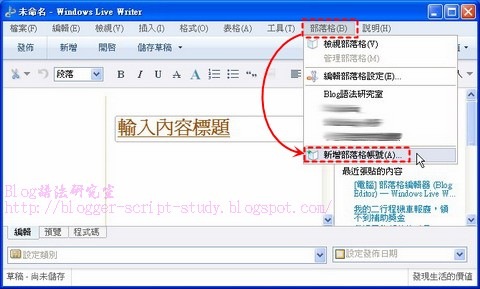
1. 先開啟 WLW 主程式,點選功能表單上的【部落格(B)】→【新增部落格帳號】。
WLW_Pixnet01 

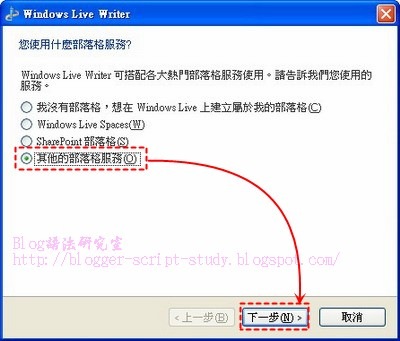
2. 勾選【其他的部落格服務(O)】,按【下一步】。
WLW_Pixnet02 

3. 輸入你的 Roodo(樂多) 部落格網址、使用者名稱(帳號)、密碼。建議把【記住我的密碼(R)】前面的框框打勾,要不然則每次都會問你密碼。
WLW_Pixnet03

4. 螢幕會跑先一段安裝程式,然後馬上跳到這個畫面。這是因為 WLW 無法自動抓取到Roodo(樂多)的部落格設定。
- 請在【使用部落格類型】處選擇【Metaweblog API】;
- 在【部落格的張貼 URL】輸入【http://xmlrpc.blog.roodo.com/cgi-bin/mt/mt-xmlrpc.cgi】。 
 WLW_Roodo02-2

5. 按【下一步】之後就會再進行繼續部落格的設定。
WLW_Pixnet04 

6. 安裝到快結束時,會跳出一個對話方框,要求是否同意 WLW 發佈一篇暫存內容以偵測你的部落格主題?基本上要按【是(Y)】同意,這樣才可以在 WLW 看到你的部落格樣式。
WLW_Pixnet05 

7. 安裝完成後,WLW 會自動抓到你的部落格名稱,也可以更改成比較好記的名字。要不要立即轉換到此部落格就看你自己了。 
 WLW_Roodo05

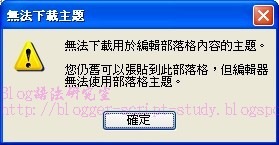
8. 有時後 WLW 會跳出一個對話框,說「無法刪除主題偵測內容」及「無法下載主題」,只要接著按【確定】就可以了,只是需要到Roodo(樂多)的後台去刪除那一篇測試的文章,文章標題為「主題偵測的暫存內容(…….)」。
WLW_Roodo03 WLW_Roodo04

↓如果安裝時出現錯誤,就要手動刪除那篇標題為「主題偵測的暫存內容(…….)」的文章,除非你想把這篇文章留作紀念。
WLW_Roodo06

9. 這就是我在 Roodo(樂多) 的部落格樣式。
WLW_Roodo07 

以後就可以開始用 WLW 在寫 Roodo(樂多) 的文章了。


相關閱讀:
回到 Blogger 部落格技巧總整理