顯示具有 Adsense 標籤的文章。 顯示所有文章

2012年1月22日 星期日

Google Chrome開發可顯示Adsense盈餘工具

https://blogger-script-study.blogspot.com/2012/01/google-chromeadsense.html?m=0

adsense-toolbar這篇文章已經發表在我的新開的【玩賺部落格:Google推出了Chrome工具列可顯示Adsense盈餘】)

Google Adsense最近在其自家的瀏覽器Chrome上推出了一個新工具,基本上有兩個功能,第一個功能可以讓你在Chrome的瀏覽器上點擊一個快速功能鍵就可以查看你在Adsense上的即時收入,這對那些隨時關心自己Adsense盈餘的網友來說,確實可以少點幾個按鈕並節省一點時間,但幫助好像不大,因為就只能整體的結果,如果想要查看更細節的項目,還是必須進到Adsese網站才可以。

第二個功能可能比較有用,則可以在有掛上自己Adsense廣告單元的地方直接顯示出這個廣告的成效,它會顯示出這個廣告單元今天、昨天、及最近七天內的廣告收入,可以方便檢視各個廣告單元的成效,而且還可以直接點擊進入Adsense作編輯,個人感覺這個功能還蠻有用的。


Adsense_chrome09

2011年10月17日 星期一

Adsense達到領款門檻後,還要設定稅務資料

https://blogger-script-study.blogspot.com/2011/10/adsense.html?m=0

當我們的Adsense獎金累積到US$100的最低請款門檻後,記得一定要再上Adsense設定「稅務資訊」,否則Adsense會一直把我們的獎金列為「暫緩支付」,既使我們興高采烈想著可以領到期待已久的獎金,可是就是遲遲等不到Adsense的獎金下來。

1. 如果你是第一次達到可以領去取Adsense獎金的門檻,當你登入到Adsense的首頁後,記得看看畫面的上方應該會有一條紅底白字的提醒警語,【您的款項目前暫緩支付。若要取消暫緩支付。您必須進行特定操作。】,請按下【瞭解詳情】設定稅務資訊。Adsense_money01

2011年10月10日 星期一

讓多個Blogspot帳號同時使用同一個Adsense帳號

https://blogger-script-study.blogspot.com/2011/10/blogspotadsense.html?m=0

有時候我們會因為某些原因而申請了幾個不同的Blogspot的帳號,比如說家裡面有小朋友也在寫部落格,可是我們又想要讓這些Blogspot使用同一個Adsense帳號,因為Adsense規定申請者,必須年齡需滿18歲才可以,或是希望多個Blogspot部落格,可以更快得累積將金。還好Google很貼心的提供一個Adsense帳號整合的功能,可以讓不同的Blogspot使用者,同時使用同一個帳號Adsense帳號。

下面我們就來看看如何完成這個Adsense整合動作吧!下面首先示範的是使用Blogspot但還未申請Adsense帳號者,如果已經有Adsense帳號,或是想更改至其他的Adsense帳號,會在本文的後段說明:

1. 首先進入Blogspot的後台,點選【收益】功能表,因為是第一次使用Adsense,所以會要求申請Adsense,沒有關係,請直接點選【申請 ADSEMNSE】按鈕。
整合Adsense01

2011年7月5日 星期二

為自己的網站添加Google搜索與站內搜尋

https://blogger-script-study.blogspot.com/2011/07/google.html?m=0

為自己的網站添加Google搜索與站內搜尋在自己的網站提供「站內搜尋」可以讓訪客透過搜尋的功能輕鬆找到他們想找的一些相關文章,相對的也可以有效提昇訪客在我們網站停留的時間,並降低訪客的跳出率,也就是讓我們的網站比較有人氣啦!其實有時候當我們發表的文章變多了之後,想要回頭找到一篇自己寫過得文章還真的有點難,這時候如果可以在網站的明顯角落提供「站內搜尋」的功能,不論是對自己還是讀者都有一定的幫助才是。

現在台灣一般的部落格平台也都有提供「站內搜尋」,但這些功能一般都比較簡單,最多只能提供三種搜尋,分別是本網誌搜尋、部落格平台搜尋、部落格平台新聞搜尋。今天要介紹的是Google所提供的「自訂搜尋」服務,它可以設定指定一或多個網頁搜尋、指定一或多個網站搜尋、整個網路搜尋,還可以結合Adsense的廣告,讓你的搜尋服務也可以賺點廣告獎金。

2011年6月7日 星期二

將 AdSense 帳戶與 Google Analytics (分析) 進行整合

https://blogger-script-study.blogspot.com/2011/06/adsense-google-analytics.html?m=0

你想不想知道部落格中的那篇文章為你的 Adsense 帶來最多的廣告收入?從那個推薦網站進來的訪客帶給你最大的收益?現在你可以把 Adsense 帳戶與 Google Analytics (分析) 進行整合來獲取這些資訊了。再加上原本 Adsense 就提供的「頻道」追蹤功能,這麼一來就可以確確實實的掌握到讀者們的特性,也可以用來調整網站的內容與廣告的樣式,以獲取最佳的廣告獎金。

Adsense整合Analystics01

2010年12月11日 星期六

善用Adsense的頻道功能瞭解廣告收入-自訂頻道

https://blogger-script-study.blogspot.com/2010/12/adsense-channel.html?m=0

前面介紹過何謂Adsense的「URL頻道」及如何設定,這裡我們要再探討何謂「自訂頻道」及如何設定。

設立頻道的好處是可以追蹤特定網頁及特定廣告組的效能,進而提供我們那種廣告設立會比較有利廣告收入,以作為後續廣告設置時的參考。

何謂「自訂頻道」

「自訂頻道」允許使用者依據自己指定的標準來追蹤特定廣告組的效能。它可以大到允許你使用同一個頻道跨越多個不同網域來追蹤效能;小道允許你用來追蹤某個網頁上的特定廣告。當然,這些追蹤必須要配合Adsense的廣告組。

請注意:每個發佈者最多可以使用 200 個 AdSense 頻道以及 200 個 AdSense for search 頻道,因此您可以善加利用頻道仔細瞭解如何才能提昇網站的效能。

2010年12月9日 星期四

善用Adsense的頻道功能瞭解廣告收入-網址頻道

https://blogger-script-study.blogspot.com/2010/12/adsense.html?m=0

 
Google 的 Adsense 是我目前收入最好的部落格廣告獎金,由於部落格的繼續成長,將金累計的速度也從好幾個月才能湊足USD100,要現在單月就可以領一次獎金。

也因為我同時經營有多個部落格,所以我會使用它提供的「頻道」功能來追蹤每個網站擺放廣告的效益,它其實也可以幫忙追蹤同一個網站內不同組 Adsense 的廣告效果。比如追蹤你擺放在頁首、頁尾、側邊欄、及文章中間的不同廣告效果,或是追蹤圖形、文字的廣告效果,也可以追蹤同一網路域名下面的論壇與部落格間的廣告差異...等。

對某些網友來說「頻道」功能似乎有點難以理解,但它可以提供我們評估的廣告效果,如果想要增加 Adsense 的廣告收入,還是要給它研究研究。

2010年12月5日 星期日

在Blogspot輕鬆搞定Adsense部落格廣告設定

https://blogger-script-study.blogspot.com/2010/12/blogspotadsense.html?m=0

Adsense是Google的部落格廣告工具,它讓很多部落客靠著寫些文章就能賺點零用金,當然賺多少錢就因人而異了,但至少在部落格掛上Adsense是賺錢的第一步。

你也許或許也已經在你的Blogspot中設定過Adsense的部落格廣告,你有沒有覺得設定起來很麻煩?其實現在設定Adsense可以更輕鬆,Google也瞭解你的困難,所以特地幫你設計了一個簡單的Adsense的設定工具,只要你使用 Google 提供的部落格平台Blogspot,你就可以比別人更輕鬆搞定Adsese。

這個方法僅適用在 Google 的部落格平台Blogspot,設定的方法很簡單,首先你必須開通Adsense,其次只要進入Blogspot的後台,做一下設定就可以在部落格中出現Adsense的廣告,這樣就可以開始寫文章賺錢囉!

2009年12月31日 星期四

將Adsense放到YAM(天空部落)的側邊欄

https://blogger-script-study.blogspot.com/2009/12/put-adsense-on-yam-sidebar.html?m=0

把 Adsense 廣告放在 YAM(天空部落) 的首頁標題下,好像感覺我很愛錢的樣子,也有點與部落格的原本風格不搭,想了一下,這次我們改放在側邊欄好了。

1. 設定的方法與上一篇大同小異,方法請參考【將 Adsense(部落格廣告) 放到 YAM(天空部落) 部落格】,只是到了它的步驟4的時候,要改選【120×240垂直橫幅】,因為YAM的側邊欄寬度有點小,所以只能選擇寬度200以下的。廣告樣式的【色彩】其實也可以設定,但現在就告訴你的話,你大該還沒有概念,所以我們還是先維持元設定吧。
Adsense_script_yam04

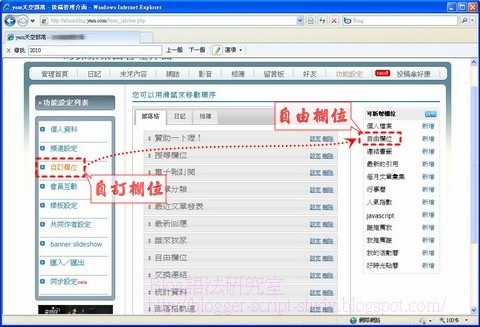
2. 開啟 YAM(天空部落) 的管理介面,點選【自訂欄位】功能表,新增【自由欄位】。
Adsense_script_yam05

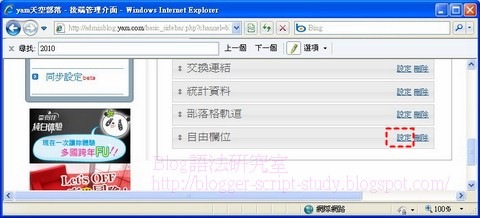
3. 點選剛剛新增的【自由欄位】的【設定】。
Adsense_script_yam06 

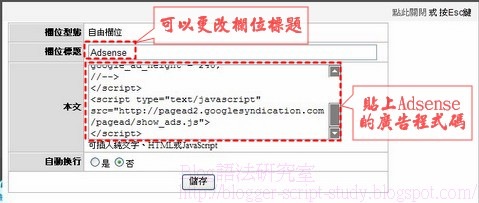
4.  貼上剛剛新增的 Adsense 程式碼,按【儲存】。儲存後可以更改 Adsense廣告在側邊欄的排序位置,一般會排上面一點,廣告效果會比較好。
Adsense_script_yam07 

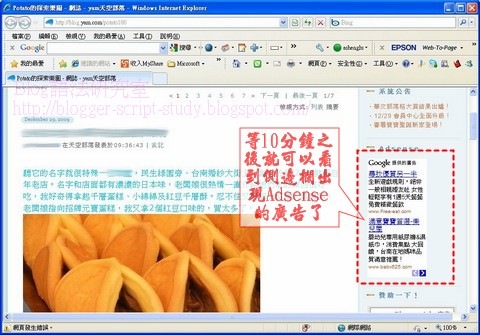
5. 回到 YAM(天空部落) 的部落格頁面,等個10分鐘就可看到Adsense的廣告了。可是有沒有覺得還是跟畫面有點不協調?這裡的側邊欄為淺藍色的背景,可是Adsense的廣告卻是全白色的底色,感覺好突兀。有辦法處理嗎?可以讓Adsense的背景顏色與側邊欄一致嗎?
Adsense_script_yam08

6. 前面就提過了,Adsense廣告的顏色是可以修改的,進入Adsense的管理頁面,點選【Adsense 設定】→【管理報告】,找到你想修改的廣告項目,點及其後面的【編輯廣告設定】。
Adsense_script_yam09

7.  建議要同時設定【背景】及【框線】的顏色,我的作法是同時設定成側邊欄的背景色,這樣看起來會比較與部落格的風格成一體。至於如何知道部落格側邊欄的背景色,可以到搜尋網找【吸色器】,後面我有機會也會為大家介紹。設定完成後記得要按【儲存設定】按鈕。
Adsense_script_yam10

8. 一樣等10分鐘之後,就會看到Adsense的背景顏色改變了,不需要重新安裝Adsense程式。記得要按【F5】鍵或重新整理頁面才看得到更新。
Adsense_script_yam11


相關閱讀:
回到 Blogger 部落格技巧總整理

2009年12月30日 星期三

將 Adsense(部落格廣告) 放到 YAM(天空部落) 部落格

https://blogger-script-study.blogspot.com/2009/12/adsense-yam.html?m=0

當你收到 Adsense 的審核確認信之後,就可以開始擺放 Adsense 程式碼到你的部落格之中,然後就等著廣告點擊獎金一點一滴的慢慢流到你的帳戶,請注意:Adsense 規定廣告獎金要達到 USD$100.0以上才可以領款,且所有人必須年滿 18 歲才可以領取,應該是要繳稅的關係吧!有件事絕對要注意的,不要輕易的點擊自己部落格的廣告,否則會被視為『違規』事件處理,網路上已經有很多人POP文說被Adsense停權並沒收廣告獎金了。

1. 點選【Adsense 設定】頁簽進行設定。Adsense_script01

2. 點選【Adsense 內容廣告】進行設定。
Adsense_script02

3. 這裡有【廣告單元】及【連結單元】兩種廣告。
【廣告單元】就是有標題並可能包含文字或圖像廣告,或只有文字,或只有圖像,可以點選下拉選單作選擇,可以參考其右邊的圖示。
【連結單元】就是只有標題,但是每個連結單元都會顯示幾組與您網頁相關的主題清單,可以參考其右邊的圖示。
這裡我們先選擇【廣告單元】作示範。然後按【繼續】…

Adsense_script03 

4. 在【格式】的地方,我們先選擇【468x60橫幅】。
Adsense_script04

5. 其他的設定先暫時維持原設定不動,按【繼續】按鈕。
Adsense_script05 

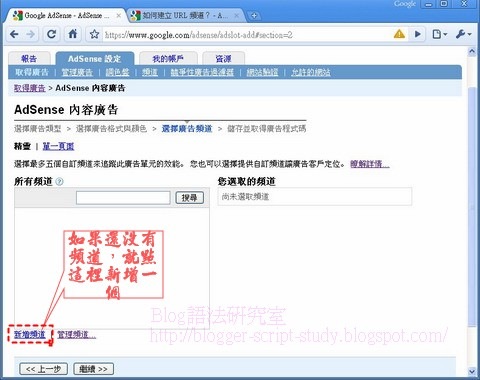
6. 這裡要你選擇【頻道】,但我們還沒有任何頻道,所以按【新增頻道】來新增一個頻道,其實也可以直接按【繼續】。
如果你想瞭解
何謂頻道?Adsense 有詳盡的解說,但大部分的人還是有看沒有懂,其實就是一種點擊行為的追蹤,後面有機會來談吧!
Adsense_script06  

7.  建議先輸入你的部落格主目錄網址當作新的頻道名稱,以YAM(天空部落)為例,可以輸入 http://blog.yam.com/Your-Blog-Address (其中的Your-Blog-Address就是你的部落格位址)。輸入完成後按【確定】按鈕。
Adsense_script07 

8. 回到步驟6的畫面,可以看到已經有剛剛輸入的頻道出現了,按【繼續】按鈕。
Adsense_script08 

9. 可以改一個自己喜歡的【Adsense廣告單元名稱】,然後按【提交並取得程式碼】按鈕。
Adsense_script09 

10.複製【Adsense廣告單元程式碼】。
Adsense_script10 

11.進到 YAM(天空部落) 的管理介面,點選【個人資料】功能表,在【部落格描述】的欄位貼上剛剛複製的程式碼。
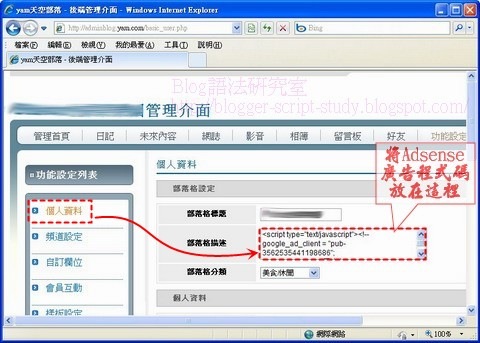
Adsense_script_yam01

12. 等10分鐘左右,就可以在 YAM(天空部落)的頁首地方看到 Adsense 廣告出現了。
 Adsense_script_yam02

13. 經過一個晚上,再回到 Adsense 的管理頁面,可以看到 【Adsense 內容廣告】已經有數據出來了。數字的多寡就有待努力了。有件事絕對要注意的,不要輕易的點擊自己部落格的廣告,網路上已經有很多人POP文說被Adsense停權了。
Adsense_script_yam03


相關閱讀:
回到 Blogger 部落格技巧總整理

2009年12月29日 星期二

第一次登入Adsense

https://blogger-script-study.blogspot.com/2009/12/1st-login-adsense.html?m=0

…續上一篇

Adsense 通常只要一~二天來審核你所提出的帳號申請,但官方規定最常時間為一週,像這次的新帳申請,剛好碰上「聖誕節」,所以拖了五天才收到 Adsense 的回覆,所以請耐心等待 Adsense 的回覆信。

1. Adsense 會寄送一封電子郵件到你當初申請時所填的郵件帳號。基本上這封郵件告訴你只要三個步驟就可以開始使用 Adsense。步驟 1:登入您的帳戶。步驟 2:產生並執行 AdSense 程式碼。步驟 3:查看結果。
Adsense_letter01

2. 先造訪 Adsense 的網址 https://www.google.com/adsense?hl=zh_TW。,並使用申請時提交的電子郵件和密碼登入。
Adsense_letter02

3. 第一次登入之後,會先進入「標準條款及細則」的合約部份。
Adsense_letter03

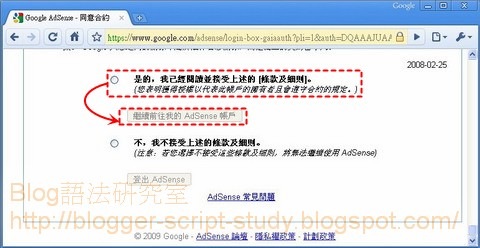
4. 閱讀完後,拉到畫面最下面,勾選【是的,我已經閱讀並接受上述的 [條款及細則]。】,然後按【繼續前往我的 Adsense 帳戶】按鈕。第二次登入以後就不會在有這個畫面了。
Adsense_letter04

5. 接著 Adsense 會問你一些喜好設定,如果不想收到任何 Adsense 的訊息,也可以什麼都不勾選,直接按【儲存變更】按鈕即可。
Adsense_letter05

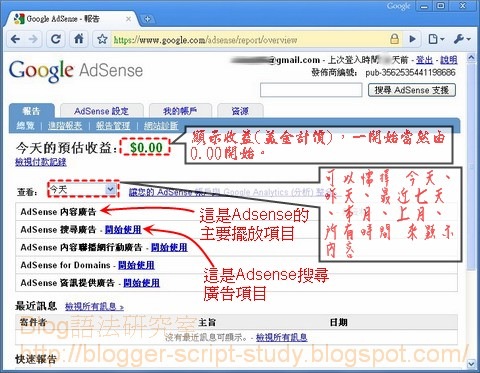
6. 終於進入 Adsense 的主畫面了,這個畫面只要顯示 1)網頁曝光次數, 2)廣告點擊次數, 3)網頁點擊率(=(3)÷(1)), 4)網頁有效千次曝光價(=(5)÷ (1)), 5)預估收益(至目前為止的收益)。
Adsense_letter06


回到 Blogger 部落格技巧總整理

2009年12月25日 星期五

如何申請 Google Adsense (部落格廣告)

https://blogger-script-study.blogspot.com/2009/12/google-adsense.html?m=0

Google 的 Adsense (部落格廣告)可說是目前世界上最舉足輕重的部落格廣告,Adsense還強調說他們可以為廣告主及掛上廣告的部落格提供精準的廣告點擊,以提昇廣告效益,創造四贏得局面,點擊廣告者可以得到他真正到達有興趣的商品網站,廣告主可以真正迎進對其商品有興趣的訪客,而掛上廣告的部落客則可以得到廣告獎金,Adsense則可以得到大把的鈔票。

姑且不論你同意 Adsense 的論調與否,不可否認的,Adsense確實是目前部落格廣告中最精準的廣告代理商,也台灣目前的中文部落格廣告中給得起最多廣告獎金的廣告商(以上所言只針對單日流量未及5,000的部落格,高於5,000流量的部落格會有更多的廣告商)。

廢話少說吧!現在就來看看如何申請 Google Adsense。對了,Adsense是以美金計價的,只要累積廣告獎金超過USD100.0,次月的月底就可以領取廣告獎金,建議使用「西聯匯款」取款,後面的篇幅再介紹。

※有一件事必須先提醒的是,Adsense要求申請者必須年滿 18 歲才能參與。

1. 先進到Adsense 網址 https://www.google.com/adsense/,然後點選【立即申請】。
Google_Adsense01

2. 填寫申請表格如下,資料要確實,因為如果領取獎金時要報稅用,如果不確實的話,可能會領不到廣告獎金。地址填寫需要轉成英文,可以三參考【郵局中文地址英譯】網址:http://www.post.gov.tw/post/internet/f_searchzone/index.jsp?ID=190103
Google_Adsense02w

3. 填寫完成後,按【提交資訊】,如果有不完整的地方會出現紅色字體,告知你哪邊可能填錯了。如果一且無誤,則會出現下面的畫面,請接著勾選使用何種帳號登入,建議使用 Google 帳號來登入 Adsense,沒 Google 帳號的也可以在這裡勾選「建立一個新的 Google帳戶』,因為在逛別人的部落格時常常會需要用到 Google 帳戶。
Google_Adsense03
 

4.當一切都完成後,Adsense 需要花1~2天的時間審核你的資料,,然後以電子郵件通知你是否可以開始使用,郵件會寄到上一個步驟的電子郵件帳號。
Google_Adsense04

5. 等審核通過後,就可以在部落格中放上 Adsense 的廣告了,你可以觀察看看 Adsense 所擺放的廣告內容是否接近你的部落格文章,就我的觀察有70%~80%的廣告與部落格內容相關。


回到 Blogger 部落格技巧總整理