
【Histats】提供了比Blogspot【網誌統計資料】小工具還要多的統計內容資料,也可以讓我們在網站中直接顯示出下列的統計數據:
- Pages:網頁的統計瀏覽量
- Visits :網站的統計訪客數
- Pag. today:當天的網頁瀏覽量
- Vis today:當天的網站訪客數
- Online:目前在線人數
【Histats】提供了比Blogspot【網誌統計資料】小工具還要多的統計內容資料,也可以讓我們在網站中直接顯示出下列的統計數據:

這支程式的優點是它提供完整的五種【QR code】格式,分別是Text(文字)、URL(網址)、Call(電話)、SMS(簡訊)、 vCard(電子名片)。而且它還貼心的提供65x65(像素)~970x970(像素)的各種尺寸【QR code】供選擇。另外還有一些選項,如條碼的顏色、條碼背景顏色、文字編碼(UTF-8, ISO8859-1)、條碼邊界大小…等,讓你可以自由設定【QR code】的樣式。使用的方法也很多元,可以下載圖片、也可以使用程式碼。

以我的另一個部落格為例,我發現以前只要使用「書籤網站」貼文,如Funp及MyShare就可以有不少的流量進到部落格,但最近書籤網站似乎有漸漸式微的趨勢,流量也跟著大減,反倒是從 Facebook 進來的訪客明顯的增加,雖然我正式玩 Facebook 也只是最近才開始不久,而且其還沒大到足以彌補「書籤網站」流失的缺口,但相信假以時日,粉絲的逐漸增加,Facebook 應該很有機會可以完全取代原來「書籤網站」的流量。
延伸閱讀:用Analytics了解網民跑哪去了?
 據報導Facebook社群網站已經的使用人口已經破了5億,上Facebook的人數也已經超過Google,所以經營Facebook成了一種顯學,原本我也只專注在自己的部落格上面,然後使用書籤網站 (Funp、MyShare)來推廣自己的格子,但看著一年來書籤網站人數的銳減,好像大部分的網民都跑到了Plurk(噗浪)、非死不可(Facebook),咱也來試試這Facebook的成效到底如何?既然是推廣自己的網站,所以首先就要建立自己網站的粉絲專頁,那到底要如何建立呢?
 經常看到別人的部落格裡有【數字分頁功能表】,看起來又酷又炫,而且又好用,比起 Blogger/Blogspot 內建的分頁實在好用太多了,不過找來找去都只有 Wordpress 的外掛版本,讓使用 Blogspot 的網友望之興歎!這裡幫大家找到了一個 Blogspot 專用的【數字分頁】功能程式,它不是用外掛的方式達成,而是提供完整的程式碼讓你放在自己的 Blogspot 裡,可惜好像只能放在頁尾的地方,放頁首沒有反應。
▼Blogspot原來的分頁功能,超陽春的。
使用時必須先至 Blogspot 的管理後台開啟一個「HTML/JavaScript」的小工具,然後把下面這段程式碼整個貼上去。目前你只能將「HTML/JavaScript」小工具放置在網誌文章的下面,這樣【數字分頁】功能就會正常運作。
Google Analytics(分析)功能真的很強,它不但可以提供我們網站的流量,也可以告訴我們很多網站分析有用的資訊,諸如網頁的跳出率、網站(頁 )的停留時間、訪客的回訪率、訪客來源、搜尋關鍵字訪客來源,還可以追蹤網站內點閱分佈圖…等。
我則比較常用它來觀察我部落格的流量變化,因為它紀錄了我從開始申請使用到現在的所有流量資料(1年又8個月),我也常拿它來觀察我的訪客從何而來,然後分析我在網路上的足跡如何影響我的部落格流量,比如說有多少來自FunP而來,有多少從MyShare而來,還有多少來自不同的搜尋引擎。 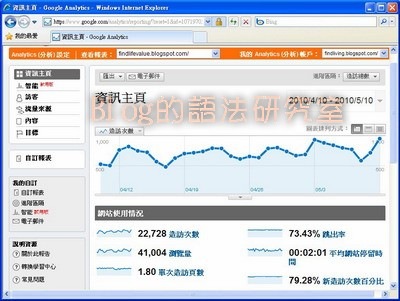
如果你還沒有Google的帳號,那你必須先申請一個,因為Ayalytics現在也是Google的服務之一。
1. 進入 Analystics 網址:http://www.google.com/analytics
2. 點擊【請立即申請】。
3. 你還是需要再輸入一次你原來的Google帳號密碼,以開啟Analystics的使用權限,然後按【登入】。
4. 點擊【Sign Up】進行下一步。
5. 填寫欲加入 Analystics 的網址,如果還有更多的網只要加入觀察,可以等到Analystics 申請完成後再加入。
為你的Analystics取一個帳號名稱,以後也可以加入更多的帳號管理。
建議可以將時區改為【Taiwan】。
6. 填寫你的【(Last Name)姓】及【(first Name)名字】,應該可以接受中文字";【國家(Country or territory)】選擇【Taiwan】。 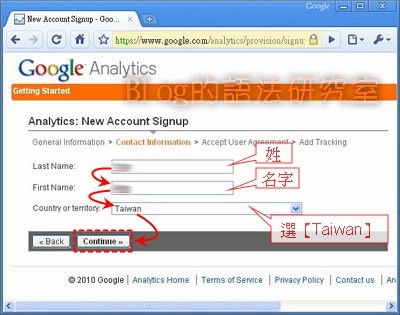
7. 勾選【Yes, I agree to the above terms and conditions】服務條款,然後按【Create new Account】。 
8.選擇【A single domain (default】,並複製程式碼,然後按【Save and Finish】按鈕。 
9. 進入天空部落(YAM) 後台,點選【管理首頁】→【個人資料】,在「部落格描述」的欄位貼上剛剛複製的程式碼,然後按【資料更新】按鈕儲存。
《2010.11.19更新》
如果你的部落格使用Google的Blogspot,先進入Blogspot的後台,點選「設計」主頁籤,在選擇「修改HTML」次頁籤,找到『</head>』然後在其前面貼上Anayltics的程式碼,按「儲存範本」就可以了。
剛裝上去的時候,狀態(Status)通常是【三角形的驚嘆號】,表示Analytics還未追蹤到程式碼,請耐心等約5分鐘,後再試看看是否已經轉變為【圓形時鐘】或【打勾符號】,如果已轉變,表示程式安裝正確,如果還是未轉變,可能是程式碼安裝錯誤,請檢查或刪除原來的程式碼,然後重新安裝。 
狀態(Status)符號的意義:
Blogger 有新的【最新迴響】 可以使用囉!可以提供最多25個迴響,還可以設定顯示的迴響字數長度,算是還不錯用啦,不過還不是很完美就是了。
1. 進入 Blogger 的後台,點選【版面配置】→【網頁元素】→【新增小工具】。 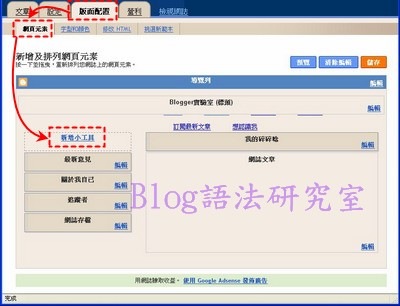
2.在【小工具搜尋框】的地方輸入【Recent Comments】,然後按下【Enter】鍵。 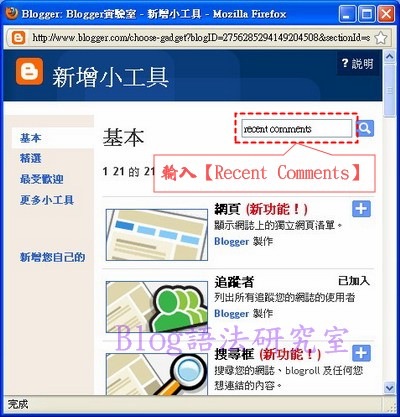
3. 搜尋結果應該只有一個【Blogger Recent Comments】,按下這個圖示,或其後面的【+】符號。 
4. 出現【設定小工具】視窗,如果一切都沒問題,就按下【儲存】按鈕,建議字數改為100就可以了,200有點太長了。 
5. 這就是使用這個【Recent Comments】小工具所提供,功能比之前利用【資訊提供網址】來達到最新迴響還要強,【資訊提供網址】提供最多五個迴響,就我的測試,這個方法則可最多25個迴響,雖然沒有說明。
6. 這個是使用原來【資訊提供網址】所作出來的最新迴響,你喜歡哪一個? 
成功部落格經營的目標之一是來客的停留時間,如果訪客停留在你的部落格的時間越久就表示他對你的部落格越有興趣,當他閱讀完你的某篇文章後,他可能也會想要看看其他相關主題的文章,一般我們會提供幾個方法讓訪客可以快速的找到他所想要的文章,例如
LinkWithin就是一個外掛的「延伸閱讀」工具,參考下面的圖片,有沒有發現什麼?

Whos 的網址:http://whos.amung.us/
網路上有越來越多的部落客開始使用Whos,Whos的基本服務是免費且免註冊的,以後就不知道了,也可以註冊參加它的Pro.會員,但一個月要付美金USD$5,使用其更多的服務,有興趣的可以參考這裡 http://whos.amung.us/pro/。
當我第一次使用Whos的基本服務時,很驚訝於它的速度盡然如此之迅速,而且更新的速度也很快,我驚喜於它免費提供你即時的訪客閱讀文章標題及特定網頁的停留時間,這讓你可以即時的掌握訪客最感興趣的文章,還有可以大約瞭解訪客來自何方,就我目前的觀察,本部落格大部分的訪客幾乎都來自台灣,少數來自亞洲各地,如中國、馬來西亞、越南、香港等,極少數來自美國及德國。
申請的步驟很簡單,點擊 http://whos.amung.us/網址,進入Whos的主畫面後,複製下途中的橘底黑字的程式碼,然後將其貼到自己的部落格終究可以了,最好貼到首頁側邊欄中允許 Html/JavaScript 語法的自訂欄中。 馬上就可以開始享受Whos所為你帶來的服務。
Whos的內定顏色為黑底白字,如果不想要Whos原來的顏色設定,也可以點選上突的【自行訂做一個!】來自定顏色。畫面會出現一個色盤,內圈為前景的顏色,外圈為背景顏色,右邊還有一個顏色深淺的選擇方塊,只要用滑鼠在顏色上面點選就可以了,完成的顏色會馬上出現在圓盤的正中心。顏色確定後,在圓盤下面一點的畫面會有程式碼,如上複製貼上自己的部落格即可。
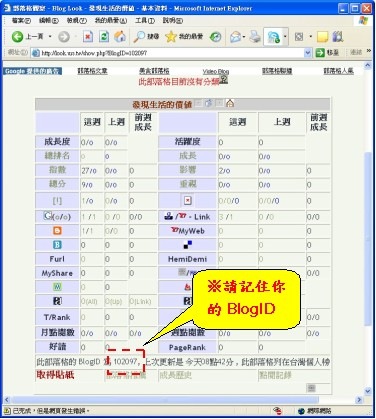
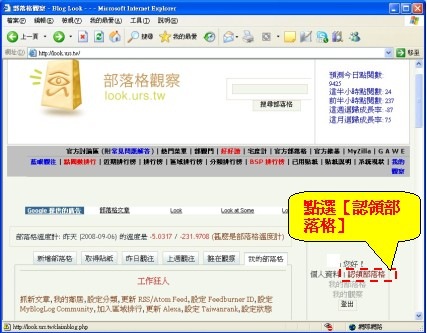
當你開始使用【部落格觀察】之後,相信你會有興趣隨時留意關心自己的【部落格觀察】名次及成績,基本上【部落格觀察】的頁面並沒有非常清楚的告知部落客如何使用【部落格觀察】的一些功能,這裡就教大家如何加自己及別人的部落格到【我的觀察】清單。
【我的觀察】清單可以用來觀察自己並比較別人的部落格成長的軌跡,看看彼此的名次排行,也可以點選進入更詳細的資料,看看為何別人的名次比我們前面?是哪些指標比我們的好?
 或
或
 】,會跳出一個新的視窗。如果你多沒有中意的部落格觀察對象,可以暫時加我的另一個部落格 http://look.urs.tw/show.php?BlogID=102097 為觀察對象。


Blogger 本身雖然沒有『最新迴響』的功能,但我們卻可以利用其所提供的『設定資訊提供者』的功能來達到類似的功能,只是這個功能無法顯現出文章標題,但『沒魚,蝦也好』。
1. 先參考 善加利用 Blogger 所提供的『小工具』瞭解 Glogger 的小工具。
2. 進到 Glogger 的小工具頁面,然後點取【資訊提供】。 
3. 在【設定資訊提供】視窗的【資訊提供網址】的欄位輸入 http://yourblogaddress/feeds/comments/default, 其中的 http://yourblogaddress 為你的部落格的首頁,也就是你註冊的網址,要在你的網址後面再加上 /feeds/comments/default,就是你的部落格意見存放的位址。
4. 變更【標題】名稱,一般會改為『最新意見』或『最新迴響』。
【顯示】項目最多可以選擇 5 筆。
【項目日期】、【項目來源/作者】勾選之後會在意見後方顯現出發表意見的日期及發表人。
如果設定錯誤或想變更網址就按【變更資訊提供網址】。 
5. 完成後的樣子,怎麼好像沒有內容?因為還沒有人發表意見啦! 
6. 自己發表一個意見來測試看看囉!好像意見發表後要等一段時間(將近一個小時)才會顯現出來耶! 
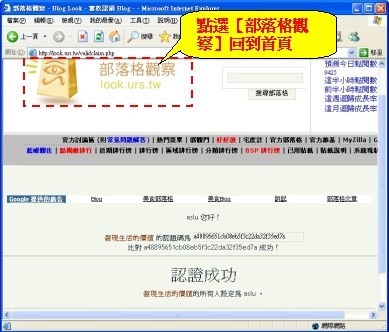
前一篇文章談完了如何申請【部落格觀察】,接著我們要再來談談如何把【部落格觀察貼紙】貼到我們的部落格中。如此【部落格觀察】網站才會開始紀錄這個部落格的名次。
貼上【部落格觀察】貼紙
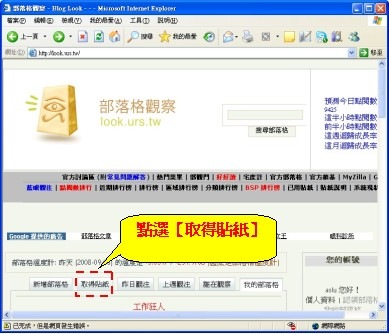
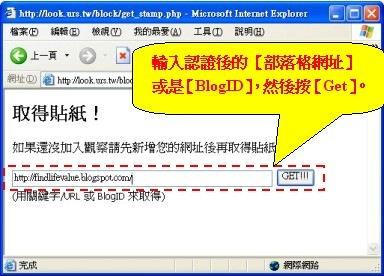
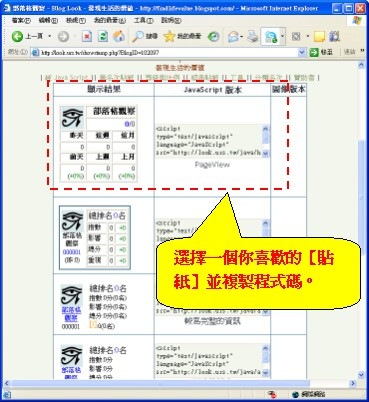
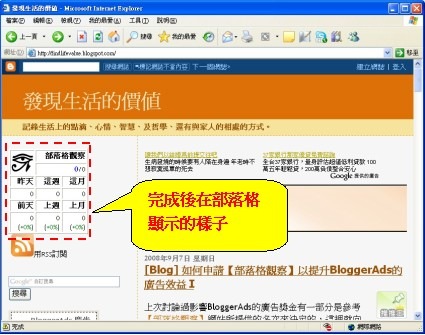
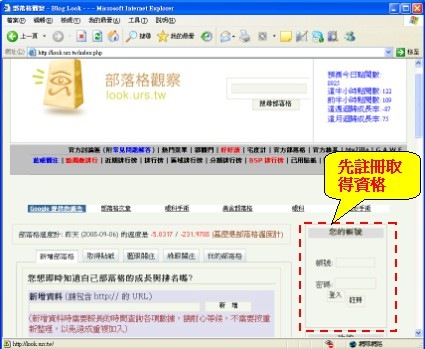
【部落格觀察】在台灣部落客玩家中,算是名氣蠻響亮的一個排名網站,雖然比不上 Alexa 那麼專業及客觀,但在台灣的部落格排名上也算是聊勝於無。較值得一提的是如果你剛好有申請 BloggerAds 的部落格廣告,那一定要來申請【部落格觀察】,因為BloggerAds 的廣告獎金多寡,有一部分是參考【部落格觀察】網站所提供的名次來決定的,這裡就向大家介紹如何申請【部落格觀察】。
【部落格觀察】的網址: http://look.urs.tw
先註冊你的【部落格觀察】的帳號。





未完繼續…將部落格觀察貼只放到部落格中

 一般想要在 Facebook 建立粉絲專頁的朋友,都會碰到如何選擇「社群粉絲專頁」或是「官方粉絲專頁」的問題。


