顯示具有 網站架設 標籤的文章。 顯示所有文章

2013年6月14日 星期五

如何自己購買網域並自訂Blogspot網域(轉址)

https://blogger-script-study.blogspot.com/2013/06/blogspot-domain-transfer.html?m=0

Blogspot轉址設定03前一篇文章我們探討了【如何使用Blogspot購買並自訂網域】,但有時候我們還是會遇到一些理由,讓我們不想在Blogspot購買網域,或是已經買好了網域想要利用blogspot的服務,或是想使用子網域來轉址。所以,今天我們就繼續來看看如何將Blogspot的網址轉移到其他已經購買的網域。

經過實做後,我個人是覺得自行購買網域再自訂blogspot網域轉址還真的有點複雜及麻煩,因為需要自行增加CNAME(子網域、網域別名)的設定,而且在不同情況下需要到不同的地方去做設定,不同網站設定CNAME的方法也可能存在些許的設定差異,還好大多大同小異,只是有些網站要找到CNAME設定不是很好找。

如果你購買的網域還未指定到其他的網站(如虛擬主機),那就要回到原來購買網域的網站去設定CNAME(比如說Godaddy);如果網域已經指定到其他的網站(虛擬主機),那就要到指定的虛擬主機後台去設定CNAME(比如說bluehost) 。下面我將以在Godaddy購賣的網址,但網域已經指定到bluehost虛擬主機為例,介紹如何將blogspot轉址到一個子網域。

2013年6月5日 星期三

如何使用Blogspot購買並自訂網域

https://blogger-script-study.blogspot.com/2013/06/blogspot-buy-domain.html?m=0

domainGoogle部落格(Blogspot)的優點之一是可以自訂網域,也就是指定轉址到我們購買的網域,這樣我們就可以繼續使用Blogspot的所有服務,但所呈現的網址則不必再掛在blogspot.com之下,也就是有自己的網址,讓人覺得比較專業,即使以後不想繼續使用Blogspot來當作網站,網址還可以帶著走。
對於不太熟悉網路操作的朋友,如果想要使用Blogspot自訂網域(轉址),我會建議你直接在Blogspot的後台申請就好,目前的牌價為一年US$10,申請的方法大致如下:

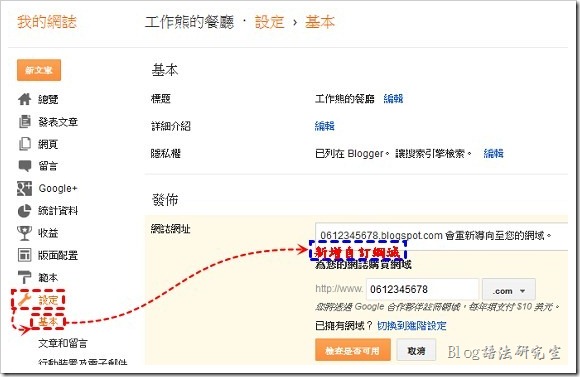
1. 進到Blogspot後台》於側邊欄點擊【設定】》應該會直接跳到【基本】功能的地方 》在右邊的「發佈」欄位上點擊【+新增自訂網域】,接著會展開更多的選項,在「http://www」後方輸入愈購買的網址,後面的網域除了【.com】外,還可以選擇其他,但沒有【.tw】,個人建議選擇【.com】就可以了,確定後按橘色【檢查是否可用】按鈕。(延伸閱讀:六個撇步幫你找到一個適合自己的網域名稱(玩賺部落格))

Blogspot新增自訂網域

2013年5月29日 星期三

經營餐廳是否該租用虛擬主機?

https://blogger-script-study.blogspot.com/2013/05/domain_29.html?m=0

domain_hosting何謂虛擬主機? 我們可以大概把虛擬主機想像成我們放在網路上的一部電腦主機,它不僅可以用來存放我們的網頁資料(網路磁碟機),也可以做為Internet伺服器(www、FTP、Email)。又因為我們只是透過網路使用它的服務,不用實際管理這部電腦的硬體,所以一般我們都稱之為「虛擬主機」,也有人稱其為「網路代管」。

那為何要租用虛擬主機呢?

大部分的朋友租用虛擬主機的目的是為了使用自己的網址架設自己的網站。所以,租用虛擬主機之前一定會先購買網址,如果你沒有購買網址的需要,當然也就沒有租用虛擬主機的必要。

2010年12月15日 星期三

備份Byethost的WordPress網頁搬家到000webhost

https://blogger-script-study.blogspot.com/2010/12/byethostwordpress000webhost.html?m=0

前面介紹過如何申請 000webhost 的虛擬主機,接著就來實做如何完整備份 Byethost 上面的 WordPress 網站內容並搬遷到 000webhost 虛擬主機。

備份虛擬主機上面的 WordPress 網站內容共分成兩個步驟:

  • 資料庫
  • WordPress 程式檔案

搬家/搬移/搬遷 WordPress 資料到新的虛擬主機有四個步驟:

  • 上傳資料庫
  • 上傳程式檔案
  • 修改資料夾屬性為可讀寫
  • 修改 wp-config.php 檔案
  • 更新NS(Name Server)的位址

2010年12月13日 星期一

申請超簡單的 000webhost 免費虛擬主機

https://blogger-script-study.blogspot.com/2010/12/000webhost.html?m=0

我發現玩「虛擬主機」像個無底洞,尤其是免費的虛擬主機,因為你不知道它哪一天會掛?會掛多久?所以需要多申請一個以上的虛擬主機來備份及備用。繼上次申請了免費的 Byethost 及 付費的 Hostmonster 之後,我又申請了一個 000webhost.com 的免費主機,其實我之前還有申請過 Freehostia,但一直沒有下文。

000webhost.com 是我申請過的虛擬主機中最間單的,只要填寫幾個資料在一頁的範圍內就可以了,超簡單的。所以就先來看看如何申請吧!

2010年12月7日 星期二

何謂 Addon domain、 Parked domain、sub domain

https://blogger-script-study.blogspot.com/2010/12/addon-domain-parked-domainsub-domain.html?m=0

申請虛擬主機後,在設定網域(domain)時常常會碰到一個問題,就是要把自己的網域放置在 Addon Domain(附加網域)、Parked Domain(寄放網域)、或Sub Domain(子網域)。

Addon Domain (附加網域)

「附加網域」允許你將你在其他方申請的網域名稱加到你現在的虛擬主機帳號中。一般會開啟一個新的目錄來管理並存取這個附加網域的資料。

也就說可以用同一個虛擬主機帳號同時管理多個不同網域名稱的網站,全部的資料都存放在相同的虛擬主機。

2010年12月2日 星期四

如何申請Hostmonster虛擬主機

https://blogger-script-study.blogspot.com/2010/12/hostmonster.html?m=0

原本不想這麼早申請付費的虛擬主機,但前兩天原本申請的免費虛擬主機(Byethost)突然當機了將近14個小時,所以逼不得以趕緊申請了新的付費虛擬主機 Hostmonster,其實 Hostmonster 與知名的 BlueWeb 是屬於同一家公司,只是市場的區隔不同而已,有興趣的可以在網路上找到更多的訊息。

我原本使用的 Byethost 免費虛擬主機,不但免費而且沒有廣告,更可以安裝 WordPress,原本使用了三個多月都沒當過機,可是前兩天莫名其妙的當機,雖然事後所有的資料都沒有消失,操作起來也一切都如舊,可是那時候一當機就當了將近14個小時,這讓我興起了申請付費網站的念頭。

2010年9月15日 星期三

Wordpress使用PostViews外掛製作「熱門文章」清單

https://blogger-script-study.blogspot.com/2010/09/wordpresswp-postviews.html?m=0

 WP_postviews06

我喜歡使用PostViews,因為它幾乎可以完全融入不同的Wordpress板型成為一體,而且提供多樣性的變化已符合使用者的不同需求。上圖是我另外一個部落格中使用PostViews的畫面,我把它擺放在側邊欄,其格式與我部落格的板型完全一致,有興趣看整體部落格風格的可以點擊這裡

2010年9月13日 星期一

PageNavi為Wordpress 加入數字分頁功能列

https://blogger-script-study.blogspot.com/2010/09/wordpress-pagenavi.html?m=0

PageNavi數字分頁水平功能列

幫部落格加個「數字分頁功能列」似乎是個不錯的功能,否則每次翻頁的時候都不知道還有多少頁可以翻,這個外掛功能不但可以讓你知道總共有幾個頁面,還能讓你自由翻頁,真的不錯用。

2010年8月29日 星期日

Wordpress如何變更水平選單的順序

https://blogger-script-study.blogspot.com/2010/08/wordpress-change-menu-sequence.html?m=0

剛開始使用Wordpress沒多久,發現Wordpress3.0只要透過分頁(page)功能,就可以支援水平選單,可是用了幾次,想要更改選單的順序都不得其法,也許太簡單了,所以網路上也幾乎沒有人提及如何變更,找了許久,後來才發現真的很簡單,只要在【分頁】的地方設定順序就可以了。

2010年8月27日 星期五

Wordpress如何讓分頁也有迴響功能

https://blogger-script-study.blogspot.com/2010/08/wordpress-page-comment.html?m=0

Wordpress3.0有分頁(page)的功能,也就是可以製作水平的瀏覽選單,但它好像內定沒有「迴響」的功能,這讓我有點失望,因為我的某些分頁還是需可以作迴響,像是「交換連結」的分頁如果沒有迴響功能會很傷腦筋的。

wordpress_page_comment02

2010年8月23日 星期一

無法找到 Wordpress Content 目錄(wp-content)

https://blogger-script-study.blogspot.com/2010/08/wordpress-content-wp-content.html?m=0

之前剛裝好 Wordpress 後,想要讓系統自動安裝 Plungin(外掛),可是Wordpress卻總是老跑出下列的錯誤訊息【無法找到 Wordpress Content 目錄(wp-content)】,Google 了一下,原來是各家虛擬主機的目錄名稱不盡相同使然,解決之道就是叫出【wp-config.php】然後修改其指向的目錄路徑就可以了。
無法找到 Wordpress Content 目錄(wp-content)

2010年8月11日 星期三

六個撇步找到一個適合自己的網域名稱

https://blogger-script-study.blogspot.com/2010/08/6-ways-find-domains.html?m=0

ResearchMFG

要找到一個好的網域名稱真的不容易,但也不應該這樣就隨隨便便找個網域名稱了事,畢竟你可能要使用這個網域一段很長的時間,而且還是你自己花錢買的,就像自己的名字一樣,可能要用一輩子,如果中途改名字,很多人可能就不認識你了。

這邊我列出了挑選網域名稱的幾個需要考慮的方向,提供給正在考慮買個自己網域名稱的你參考:

2010年7月23日 星期五

讓Wordpress也可以使用Windows Live Writer離線編寫網誌

https://blogger-script-study.blogspot.com/2010/07/wordpress-in-windows-livewriter.html?m=0

沒錯,Windows Live Writer (以下稱WLW) 是 Microsoft(微軟)所推出的一套免費的部落格離線編輯軟體,我知道很多人恨微軟恨得牙癢癢的,但這一套軟體是我見過到目前最好的部落格編輯軟體了,它不但可以離線編寫文章,也支援影片及照片分享於部落格,更可以讓你把照片放到網路相簿中。當然它的功能比起一些需要錢的網頁軟體(Frontpage, DreamWeaver),但看在免費的份上,這套軟體其實已經非常夠用了。唯一我覺得美中不足的是它每個部落格只能最大支援到500篇文章。

2010年7月16日 星期五

為何要買自己的「網域」?

https://blogger-script-study.blogspot.com/2010/07/why-buy-domain-name.html?m=0

最近一直在考慮是否要購買一個專用的「網域」,並把部落格託管到美國的「虛擬主機」,因為一直以來我都是使用Blogspot當作我的BSP,自從Google與中國大陸決裂後,我的網站在大陸就一直連不上,其實原本就不是很好連啦。

我有一個專門經營電子製造製程的網站─工作狂人,由於大部份的電子業製造工廠幾乎都已經到大陸設廠了,如果大陸地區的網友看不到這個網站,那效果真的要大打折扣,也少了很多交流的機會。

2010年7月12日 星期一

安裝WordPress到Byethost免費虛擬主機 II

https://blogger-script-study.blogspot.com/2010/07/install-wordpress-to-byethost-ii.html?m=0
  1. 趕快回到 Byethost 的 VistaPanel。
    6.1 點選水平選單上的【Account Settings】來取得相關的資料,還是增設一個 MySQL 資料庫。在【Account Settings】畫面找到 【MySQL Setting】,如果你已經忘了 MySQL 的帳號及密碼,這裡的資料可以提供你參考。
    點選【View / Create MySQL DB’s】來新增資料庫。
    MySQL01[3]

    6.2 輸入欲新增資料庫的名稱,然後按【建立】。
    MySQL02[2]

    6.3 資料庫建立後,就會看到新增的資料庫資料出現,把資料庫的【Name】抄起來,原則上會在你原來的帳號後在加上剛剛填上去的名稱。
    MySQL03[2]
  2. 回到WordPress,把剛剛取得的資料填進去,然後按【Sumit】鈕。
    Wordpress03[3]
  3. 按【Run the install】鈕。
     Wordpress04[4]
  4. 輸入【網誌標題】及【電子郵件】後按【安裝 WordPress】鈕。
     Wordpress05[3]
  5. 經過一小段時間後,就安裝完成囉!WordPress會預設【admin】為管理員的帳號,並給你一串隨機的密碼,趕快抄下這一串奇怪的密碼或複製, 按【登入】鈕。
    Wordpress06[3]
  6. 輸入 “admin” 及剛剛的密碼。
     Wordpress07[3]
  7. 這就是 WordPress 的管理首頁,畫面上粉紅底色的文字會提醒你是否要去更改密碼,否則前面自動產生的密碼大概沒有人記得吧!
    其實最安全控制帳號及密碼的方法是新增一個自己的管理者帳號,然後把預設的【admin】管理者帳號刪除,這樣才不會讓有心人有可稱之機。
    Wordpress08s[2] 
  8. 到目前為止,算是初步把WordPress設定完成,也可以開始寫部落格文章,後面有機會我們再談談如果套用與改板型(template)。對了,要記得把網域目錄下的【htdoc】資料夾的【檔案屬性】改回不允許寫入。
    FileZilla09[2]


分頁 1 2


對了,我的WordPress部落格名稱叫做【電子製造,工作狂人】,有機會來坐坐,剛開張,還在調適版面…


延伸閱讀:

回到》用Wordpress架設部落格網站教學

安裝WordPress 到 Byethost免費虛擬主機

https://blogger-script-study.blogspot.com/2010/07/install-wordpress-to-byethost.html?m=0

在安裝 WordPress 之前,建議你先安裝好 FTP 軟體,你所選擇的的虛擬主機最好也要有支援並提供 FTP 的功能,所以有 FTP 服務的虛擬主機是我選擇的必要條件之一。

(這裡所示範的WordPress教學以Byethost虛擬主機及Godaddy)

2010年7月11日 星期日

用Wordpress架設部落格網站教學

https://blogger-script-study.blogspot.com/2010/07/wordpressinstallationtutorial.html?m=0

ResearchMFG_Page

最近買了一個【Research.com】的網域,也開始學習如何架設一個WordPress的部落格於虛擬主機,這裡把我的架站的經驗分享給大家,希望可以幫到一些想要自己架站的朋友,,目前這個.com網站還在調適期,所以這裡的文章會陸陸續續更新,有問題的朋友或是建議也可以,都歡迎留言討論:

買網域/架站

Wordpress 基礎設定

Wordpress 板型修改/外掛

Wordpress 備份/搬家


延伸閱讀:
回到》Blogger 部落格技巧總整理

設定 BYETHost 準備安裝 WordPress 教學

https://blogger-script-study.blogspot.com/2010/07/byethost-setup-tutorial.html?m=0

續前一篇~申請Byethost免費虛擬主機教學

先說明一下,這裡的教學以 BYETHost 的免費空間(免費虛擬主機)及 GoDaddy 的網域為例子說明如何設立WordPress網站。

2010年7月10日 星期六

申請Byethost免費虛擬主機教學

https://blogger-script-study.blogspot.com/2010/07/byethost-apply-tutorial.html?m=0

如果你想要使用 Wordpress 來架設自己的部落格,那你就需要一個網路空間,你可以考慮用自己的電腦當網路空間,也可以使用虛擬主機來當存放部落格文章,虛擬主機又分成需要費用與免費,當然各有優缺點,天底下也絕對沒有白吃的午餐。

這裡我們選了位於美國的免費虛擬主機,一來希望可以先熟悉一下虛擬主機的操作,二來也可以觀察一下哪個虛擬主機必較適合我們使用。