顯示具有 Windows Live Writer 標籤的文章。 顯示所有文章

2019年6月8日 星期六

[問題解決]Open Live Writer(OLW)發文至Blogger顯示error:(400)及(404)

https://blogger-script-study.blogspot.com/2019/06/open-live-writerolwbloggererror400404.html?m=0
[問題解決]Open Live Writer(OLW)發文至Blogger顯示error:(400)及(404)
自從Open Live Writer (簡稱「OLW」) 離線部落格發表軟體從Microsoft轉為開放原始碼後,因為程式維護者都是無償的,所以支援及反應上就有些給它...慢,甚至沒有動作。這次因為Google變更了Google相簿的相關設定,造成使用OLW發文至Blogger部落格時,出現【The remote server returned an error: (400) Bad Request.】錯誤,而無法使用。

工作熊檢查了一下,發現這個「400錯誤」是因為上傳圖片至Google相簿的路徑錯誤所導致,因為如果只是發表純文字的部落格就沒有問題,另外只要將圖片事先上傳到網路,再透過網址連結圖片的部落格文章也可以發表。也就是說只有在部落格中上傳圖片才會出現這個錯誤。

2013年5月3日 星期五

使用【Windows Live Writer】發表網誌文章

https://blogger-script-study.blogspot.com/2013/05/wlw.html?m=0

WLW101不知道你有沒有這樣的經驗?部落格文章寫到一半突然發生網路斷線、不穩定,以致寫好的文章全部付之東流的慘事,雖然現在各大部落格平台的文章編輯工具都已經提供了草稿定時自動存檔的服務,大大降低了寫好文章不見的慘劇,但偶爾還是會發生自動存檔前寫好的部分文字不見的問題,想要解決這樣的問題,我的方法就是改用部落格離線編輯工具─【Windows Live Writer】,即使在沒有網路的情況下也可以寫文章,等到有網路的時候再發佈就可以了,而且不怕斷線,編輯工具使用起來幾乎就跟MS-Word一樣上手。

個人覺得這套【Windows Live Writer】的最大優點不僅僅可以支援離線寫部落格文章,它還可以無縫接軌把圖片安插在文章中,然後直接發佈到部落格中,圖片可以選擇靠左、靠右或置中的文繞圖,還可以置作浮水印,防止不肖人士使用我們的圖檔,更有多種的圖片特效,讓你不需要使用特殊繪圖軟體就可以享受圖片的不同風格,本部落也一直都是用這個軟體來發表文章的。

2011年6月12日 星期日

解決Windows Live Writer讀取Wordpress出現blogger.getUsersBlogs錯誤

https://blogger-script-study.blogspot.com/2011/06/windows-live-writerwordpressbloggergetu.html?m=0

這兩天嘗試將部落格平台從Byethost免費平台搬移到其付費的平台,一開始發生【500 internal server error】的錯誤,後來發了一張Ticket給Byethost之後,工作人員幫我解決了問題,可是當我嘗試使用 Windows Live Writer 2011 來讀取部落格上的舊文章時,接著又出現了【無效的伺服器回應 - 收到部落格伺服器對於 blogger.getUsersBlogs 方法的無效回應: Invalid response document returned from XmlRpc server】。


2011年5月25日 星期三

解決Windows Live Writer讀取Blogger文章繼續閱讀後內容消失問題

https://blogger-script-study.blogspot.com/2011/05/solve-wlw-read-blogger-old-post-content.html?m=0

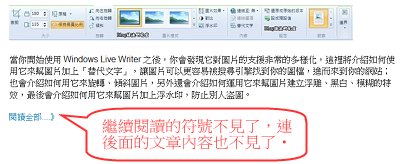
使用 Windows Live Writer 讀取Blogger(Blogspot)的舊文章,發現繼續閱讀符號面的文章內容消失不見了。正常使用 Windows Live Writer 可以讀取到繼續閱讀後面的文章內容。

我的 Windows Live Writer 原本使用起來都好好的,可是最近忽然發現用它來讀取 Blogger上面的舊文章時,【繼續閱讀】符號後面的文章內容通通消失不見了,切換到程式碼的頁籤,可以看到繼續閱讀標示位置以下的內容真的全部都消失了,但繼續閱讀標記以前的文章內容則一字不漏的保留;可是當我瀏覽部落格文章,發現文章一個字都沒有消失,再進入 Blogger  的後台,使用其內設的文章編輯器,卻可以看到文章的全部內容。

2011年5月9日 星期一

Windows Live Writer 使用技巧 - 圖片設定篇

https://blogger-script-study.blogspot.com/2011/05/windows-live-writer.html?m=0

Windows Live Writer 2011 圖片帶狀功能表Windows Live Writer 2011 圖片帶狀功能表

當你開始使用 Windows Live Writer 之後,你會發現它對圖片的支援非常的多樣化,這裡將介紹如何使用它來幫圖片加上「替代文字」,讓圖片可以更容易被搜尋引擎找到你的圖檔,進而來到你的網站;也會介紹如何用它來旋轉、傾斜圖片,另外還會介紹如何運用它來幫圖片建立浮雕、黑白、模糊的特效,最後會介紹如何用它來幫圖片加上浮水印,防止別人盜圖。

2011年5月2日 星期一

Windows Live Writer 使用技巧 - 圖片技巧篇

https://blogger-script-study.blogspot.com/2011/05/windows-live-writer-picture.html?m=0
Windows Live Writer 2011 圖片帶狀功能表Windows Live Writer 2011 圖片帶狀功能表
Windows Live Writer 是一套非常好用的部落格離線編輯軟體,我在之前的文章中也多介紹,尤其是它對圖片方面的支援,它不但允許你可以直接在 Windows Live Writer 做圖片的裁剪、變更長寬、旋轉之外,更允許你加入一些圖片的特效與邊框,不過這裡我要告訴你一些不知道的注意事項。本文以 Windows Live Writer 2011 為範例。

2011年4月5日 星期二

Windows Live Writer「選擇性貼上」探究

https://blogger-script-study.blogspot.com/2011/04/windows-live-writer-specialpaste.html?m=0

如果你個人有在寫部落格,可是還不知道 Windows Live Writer 好用在哪裡?那你真的有必要好好瞭解一下它的優點,想瞭解更多關於 Windows Live Writer 的優點,可以參考這篇文章:好用的離線部落格寫作軟體 Windows Live Writer 2011,本篇文章將介紹其編輯功能的【選擇性貼上】,Windows Live Writer 雖然沒有一些付費軟體的進階功能,但用它來寫寫部落格已經是綽綽有餘了。

選擇性貼上

WLW_選擇性貼上01有時候我們會從網路或是 MS-Office 的 Word 或 Excel 中複製一些文章到我們的部落格當中,可是如果直接使用【貼上】的功能時,常常會連原始文章的格式也一併複製進來,這樣會讓我們原本已經排列好的部落格文章格式跟著跑掉,或複製的文章無法與我們部落格的格式一致,這時候只要使用「選擇性貼上」就可以排除這種連文字格式一起複製的問題。

2011年3月31日 星期四

Windows Live Writer - 如何新增部落格帳號

https://blogger-script-study.blogspot.com/2011/03/windows-live-writer.html?m=0

如果你是第一次安裝 Windows Live Writer 2011(以下簡稱WLW),你會發現 WLW 安裝完成後,會馬上要求你新增一組部落格的帳號資料,因為 WLW 就是設計來最為部落格文章或是其 SharePoint 編輯用的,所以沒有輸入部落格帳號就顯得有點像是買了一部汽車,可是卻沒有輪胎一樣,那如果當時沒有新增,現在要如何新增部落格帳號呢?

2011年3月28日 星期一

Windows Live Writer 2011 功能介紹

https://blogger-script-study.blogspot.com/2011/03/windows-live-writer-2011.html?m=0

WindowsLiveWriter2011_01

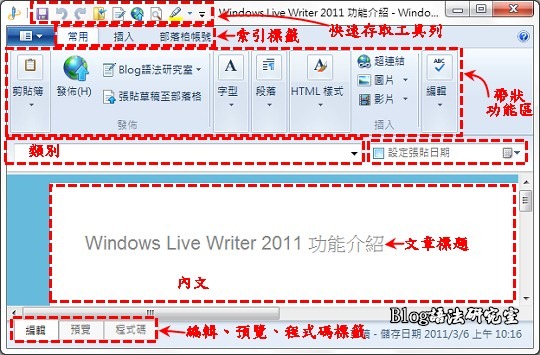
Windows Live Writer(以下就簡稱WLW) 是 Microsoft(微軟)推出的一款免費的部落格離線編寫軟體,現在已經更新到 2011 版本了,而且其整體人機界面也與 Office2007 同步採用所謂的「帶狀功能區」,雖然介面跟之前的版本差異很大,一開始用起來很不習慣,但摸熟了還是挺好用的啦,何況2011版本比起之前的版本有著很大的改進,可惜的是2011版本只能支援 Windows 7 及 Vista 作業系統,而不支援 Windows XP,更別說支援 Windows 2000了,我想這微軟故意的。

相關閱讀:離線部落格寫作軟體 Windows Live Writer 2011 功能提昇

2011年2月16日 星期三

在Windows Live Writer新增pixnet(痞客邦)部落格

https://blogger-script-study.blogspot.com/2011/02/windows-live-writerpixnet.html?m=0

前面的篇幅已經花了多時間告訴你Windows Live Writer(以下簡稱WLW)有多好用,現在我們就來看看如何利用WLW發佈pixnet(痞客邦)的部落格文章。不過在發佈文章以前我們還得先把pixnet(痞客邦)的帳號加到WLW,否則WLW會找不到文章發佈的網址。

這裡示範的是 Windows Live Writer 2011版本,試用於 Windows 7 及  Vista, 如果你還在使用 Windows XP,那你只能使用 Windows Live Writer 2008 版本,那建議你參考下面這篇文章:用Windows Live Writer編寫Pixnet(痞客邦)文章

2011年2月8日 星期二

離線部落格寫作軟體 Windows Live Writer 2011 功能提昇

https://blogger-script-study.blogspot.com/2011/02/windows-live-writer-2011_08.html?m=0

相較於其他的部落格編輯工具 Windows Live Writer (以下簡稱WLW)算得上是一套非常好用的免費部落格離線編寫工具了,雖然你也可以使用 MS-Word 來編寫部落格工具然後在接上部落格發表,但使用起來總沒有 WLW 來得順手,其 Windows XP版本(2008)雖然已經不錯用了,但還是有一些小瑕疵,比如說最多只能下載500篇已發表的舊文章,這對經營兩年以上的部落格似乎是不太夠用,還好其最新的 2011版本(僅適用於 Windows 7 及 Vista)做了一些改善,讓 WLW 更好用了。

2011年2月2日 星期三

好用的離線部落格寫作軟體 Windows Live Writer 2011

https://blogger-script-study.blogspot.com/2011/02/windows-live-writer-2011.html?m=0

Windows Live Writer 2011

Windows Live Writer (以下簡稱WLW)是一套我最常使用的免費部落格離線編寫工具,它目前支援 Blogspot, Wordpress, 樂多(Roodo), 痞客邦(Pixnet)…等台灣的 BSP 平台,它的優點是可以不用連接電腦網路就可以像文書軟體般的編寫部落格文章,也支援圖片上傳功能,等到文章完成想上傳的時候再連接網路就可以了完成部落格文章的發佈,也可以上傳草稿及管理文章的編輯或刪除。

2010年11月19日 星期五

介紹Windows Live Writer

https://blogger-script-study.blogspot.com/2010/11/windows-live-writer.html?m=0

如果你還在使用Blogspot的線上文章編輯工具,那你一定要來試試 Windows Live Writer (以下簡稱WLW)的部落格離線編輯軟體,它可以讓你有寫部落格就像寫 Word 一樣輕鬆,而且還是個由微軟出的免費軟體。

這裡介紹的WLW是2008年版本,最新的已經出到2011年版本,但只能安裝在Windows7上面,而且體積非常大,2008版本可以安裝在Windows XP以上的作業系統。

安裝Windoes LIve Writer 2008:部落格離線編輯器(Blog Editor) ─ Windows Live Writer

2010年7月23日 星期五

讓Wordpress也可以使用Windows Live Writer離線編寫網誌

https://blogger-script-study.blogspot.com/2010/07/wordpress-in-windows-livewriter.html?m=0

沒錯,Windows Live Writer (以下稱WLW) 是 Microsoft(微軟)所推出的一套免費的部落格離線編輯軟體,我知道很多人恨微軟恨得牙癢癢的,但這一套軟體是我見過到目前最好的部落格編輯軟體了,它不但可以離線編寫文章,也支援影片及照片分享於部落格,更可以讓你把照片放到網路相簿中。當然它的功能比起一些需要錢的網頁軟體(Frontpage, DreamWeaver),但看在免費的份上,這套軟體其實已經非常夠用了。唯一我覺得美中不足的是它每個部落格只能最大支援到500篇文章。

2010年3月25日 星期四

部落格離線編輯器(Blog Editor) ─ Windows Live Writer

https://blogger-script-study.blogspot.com/2010/03/windowslivewriterblogeditor.html?m=0

剛開始使用 Google Blogger 時,我都是直接在線上使用其部落格編輯軟體,一開始也只是單純的文字編寫,沒什麼格式,所以並不覺得使用上有什麼問題。但隨著資料越來越多,格式需要用到『表格』來排列畫面時,就覺得Google Blogger 的線上編輯器有夠陽春,Html格式編寫也有點綁手綁腳。有時遇到網路問題時,打了半天的心血頓時化為烏有。

這裡介紹一款免費的『部落格編輯器 (Blog Editor)』─ Microsoft Windows Live Writer 可以讓你有效的提升部落格編輯的效率。經測試結果,【Google Blogger】可以用,但【無名小站】及【Yahoo部落格】尚未支援,另外也支援 樂多(Roodo) 及 痞客邦(Pixnet)。

Windows Live Writer 提供部落格離線編寫功能,不怕沒網路或是網路不穩時,寫好的心血付之流水。它更提供Table(表格)插入的功能,這是線上編輯器所沒有的,可惜有個小缺點,每次把欄位的寬度調整好後,如果再調到其他的欄位,欄寬就會自動調整,連之前調整好的欄寬都變了。

這邊先說明如何下載及安裝Windows Live Writer,後面有機會再說明編輯的功能。

1. 下載 Microsoft Windows Live Writer 繁體中文 (※注意:Windows 2000不適用)
新版可以在這裡下載
http://download.live.com/writer

WLW01 

2. 下載完畢後,執行程式會出現第一個選擇畫面。請勾選【Writer】然後按【安裝】按鈕。
WLW04

3. 安裝的過程中如果有 Internet Exploer (IE) 開啟時,會要求關閉,請確認所有的 IE 視窗上的工作都已完成了,然後直接按【繼續】按鈕,安裝程式會自動關閉所有已開啟的 IE。
WLW05

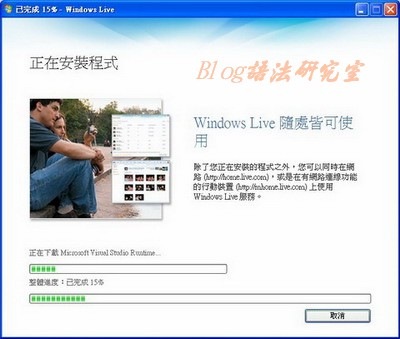
4. 程式開始自動安裝。可能會花一點時間來下載,請耐心等待。
WLW06

5. 安裝完成後,會跳出一個畫面,問你要不要設定一些項目,請自行決定需要與否,如果不想安裝其他的元件,可以把下面三個選項的前面打勾取消。基本上我是不太喜歡裝太多的東東在我的電腦上。然後按【繼續】按鈕。
WLW07 

6. 安裝完成後顯示如下。按【關閉】結束安裝。 WLW08

7. 安裝完成後,由開始功能表內啟動Windows Live Writer。第一次啟動會開啟【歡迎使用】對話框,並要求設定你的部落格連線,這裡假設你已經有自己的部落格,並以【Google Blogger】為例。選取【我已有部落格設定(A)】
Windows_Live_Writer16

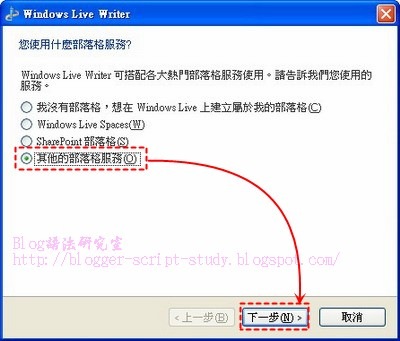
8. 開啟【新增簿落格】對話框,以Google Blog為例,須選擇【其它的部落格服務(A)】,然後按【下一步(N)】。
 

9. 輸入你的 【部落格首頁URL(H)】及你的【使用者名稱】和【密碼(P)】。注意:使用者要輸入完整的Email名稱。 輸入完成後按【下一步】。
 

10. 程式會開始偵測並分析你的部落格設定及內容。


11. 偵測過程中會有一個視窗跳出來問你【是否同意Writer發佈訊息到你的部落格】,建議選【是(Y)】。
Windows_Live_Writer18

12. 完成後會出現你的部落格名稱,如果無誤的話,按【結束】完成所有設定。
Windows_Live_Writer12

13. 可以開始你的部落格編寫。


14. 祝玩得愉快。


相關閱讀:
回到 Blogger 部落格技巧總整理

2009年12月28日 星期一

用Windows Live Writer編寫Roodo(樂多)文章

https://blogger-script-study.blogspot.com/2009/12/windows-live-writerroodo.html?m=0

Windows Live Writer(以下簡稱WLW) 不僅可以編寫 Google Blogger及Pixnet(痞客幫)的部落格文章,它也可以編寫Roodo(樂多)的部落格文章,只是Roodo(樂多)稍微麻煩了一點,其他的台灣部落格平台幾乎都是封閉式的,就抱歉了,WLW沒能支援。

現在我們就來看看如何在 WLW 上設定 Roodo(樂多)的部落格帳號。

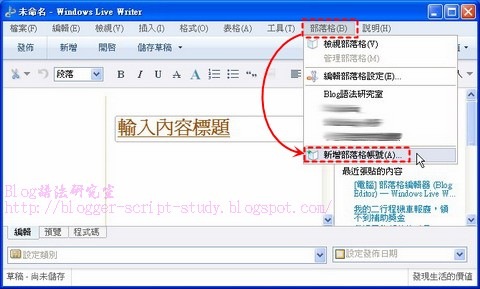
1. 先開啟 WLW 主程式,點選功能表單上的【部落格(B)】→【新增部落格帳號】。
WLW_Pixnet01 

2. 勾選【其他的部落格服務(O)】,按【下一步】。
WLW_Pixnet02 

3. 輸入你的 Roodo(樂多) 部落格網址、使用者名稱(帳號)、密碼。建議把【記住我的密碼(R)】前面的框框打勾,要不然則每次都會問你密碼。
WLW_Pixnet03

4. 螢幕會跑先一段安裝程式,然後馬上跳到這個畫面。這是因為 WLW 無法自動抓取到Roodo(樂多)的部落格設定。
- 請在【使用部落格類型】處選擇【Metaweblog API】;
- 在【部落格的張貼 URL】輸入【http://xmlrpc.blog.roodo.com/cgi-bin/mt/mt-xmlrpc.cgi】。 
 WLW_Roodo02-2

5. 按【下一步】之後就會再進行繼續部落格的設定。
WLW_Pixnet04 

6. 安裝到快結束時,會跳出一個對話方框,要求是否同意 WLW 發佈一篇暫存內容以偵測你的部落格主題?基本上要按【是(Y)】同意,這樣才可以在 WLW 看到你的部落格樣式。
WLW_Pixnet05 

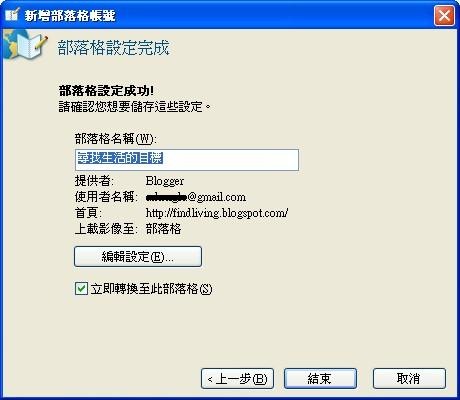
7. 安裝完成後,WLW 會自動抓到你的部落格名稱,也可以更改成比較好記的名字。要不要立即轉換到此部落格就看你自己了。 
 WLW_Roodo05

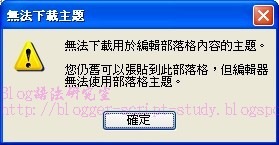
8. 有時後 WLW 會跳出一個對話框,說「無法刪除主題偵測內容」及「無法下載主題」,只要接著按【確定】就可以了,只是需要到Roodo(樂多)的後台去刪除那一篇測試的文章,文章標題為「主題偵測的暫存內容(…….)」。
WLW_Roodo03 WLW_Roodo04

↓如果安裝時出現錯誤,就要手動刪除那篇標題為「主題偵測的暫存內容(…….)」的文章,除非你想把這篇文章留作紀念。
WLW_Roodo06

9. 這就是我在 Roodo(樂多) 的部落格樣式。
WLW_Roodo07 

以後就可以開始用 WLW 在寫 Roodo(樂多) 的文章了。


相關閱讀:
回到 Blogger 部落格技巧總整理

2009年12月27日 星期日

用Windows Live Writer編寫Pixnet(痞客邦)文章

https://blogger-script-study.blogspot.com/2009/12/windows-live-writerpixnet.html?m=0

自從我開始使用 Windows Live Writer(以下簡稱WLW) ,我就不想再回去使用部落格平台所提供的線上編輯工具了,因為 WLW 實在太好用了,雖然它還是有許多的缺點,比如說無法使用功能鍵或是工具列插入「水平分隔線」,但既然是免費的,就多包涵一下,還是有別的辦法可以讓它出現「水平分隔線」。

既然 WLW 是微軟出的,所以絕對可以適用於 Windows Live Spacer 及 SharePoint,但是它也可以適用於 Google Blogger,經過測試,國內的部落格平台還適用於 Pixnet(痞客幫)、Roodo(樂多),其他的封閉平台就抱歉了。

現在我們就來看看如何在 WLW 上設定 Pixnet(痞客幫)。

1. 先開啟 WLW 主程式,點選功能表單上的【部落格(B)】→【新增部落格帳號】。
WLW_Pixnet01 

2. 勾選【其他的部落格服務(O)】,按【下一步】。
WLW_Pixnet02 

3. 輸入你的 Pixnet(痞客幫) 部落格網址、使用者名稱(帳號)、密碼。建議把【記住我的密碼(R)】前面的框框打勾,如果未打勾,則每次都會問你密碼。
WLW_Pixnet03 

4. 按了【下一步】之後就會開始進行部落格的設定,基本上WLW已經可以自動抓取 Pixnet(痞客幫) 了,不需要額外輸入 xmlrpc。
WLW_Pixnet04 

5. 安裝到快結束時,會出現一個對話方框,要求是否同意 WLW 發佈一篇暫存內容以偵測你的部落格主題?基本上要按【是(Y)】同意,這樣才可以在 WLW 看到你的部落格樣式。
WLW_Pixnet05 

6. 安裝完成後,WLW 會自動抓到你的部落格名稱,也可以更改成比較好記的名字。要不要立即轉換到此部落格就看你自己了。
WLW_Pixnet06 

7. 這就是我在 Pixnet(痞客幫) 的部落格樣式。
WLW_Pixnet07

8. 查看一下實際的部落格的樣式,是否跟WLW所抓到的樣板一致!
WLW_Pixnet08


相關閱讀:
回到 Blogger 部落格技巧總整理