2010年2月17日 星期三

LinkWithin用縮圖幫你連結部落格內的相關文章

https://blogger-script-study.blogspot.com/2010/02/linkwithin.html?m=0

成功部落格經營的目標之一是來客的停留時間,如果訪客停留在你的部落格的時間越久就表示他對你的部落格越有興趣,當他閱讀完你的某篇文章後,他可能也會想要看看其他相關主題的文章,一般我們會提供幾個方法讓訪客可以快速的找到他所想要的文章,例如

  • 站內搜尋:讓訪客可以搜尋自己喜歡的主題,但常常會搜出一些不相干的文章。
  • 分類標籤:Bolgger 的標籤功能可以允許同一篇文章有兩個以上的標籤,算是很好了,可是有時候一個標籤內友上百篇的文章,讀起來可能相當累人。
  • 延伸閱讀:有人會稱之為「相關閱讀」或是「你有興趣的文章」,在文章的結尾地方擺上相關的文章標題及連結,有點累人,但這個方法的效果非常好,因為是自己寫的部落格,文章數量還可以,所以我會自己放上相關的文章標題。

LinkWithin就是一個外掛的「延伸閱讀」工具,參考下面的圖片,有沒有發現什麼?
LinkWithin01

2010年1月4日 星期一

留言板

https://blogger-script-study.blogspot.com/2010/01/leave-message.html?m=0
BlogStudy_Message01

歡迎留言,如果你對某篇文章有話要說,請直接在該文章留言就好。

這裡是專門提供給與文章不相關的留言!


2010年1月2日 星期六

如何申請YAM(天空部落)的部落格

https://blogger-script-study.blogspot.com/2010/01/apply-yam-blog.html?m=0

YAM(天空部落)在台灣還算多人使用,而且它還很得搜尋網站的緣,大部分的搜尋網都可以輕易的搜尋到YAM(天空部落)上的部落格,但它畢竟是個較封閉的系統,所以也無法使用部落格離線軟體,所有的文章都一定要連線才能作業。

YAM(天空部落)的特色:

  • 相簿空間無上限,允許相片外連,但限制上傳圖片解析度最大為 1024×1024 pixel,且必須小於 4M Bytes。
  • 部落格線上編寫時《友善的圖片插入功能》,可以很容易就插入YAM相簿中的圖片,是我看過最好用的,如果可以支援 Windows Live Writer 就不一定需要這巷功能了。
  • 可以自訂《繼續閱讀》段落,提供兩段文章編寫。
  • 獨立的部落格留言板,當訪客留言時提供電子郵件通知,支援大頭貼(會員)。
  • 提供個別的文章留言,當訪客留言時提供電子郵件通知,支援大頭貼(會員)。
  • 提供兩欄及三欄樣板。
  • 支援側邊欄自訂欄位(Html/JavaScript),這點很重要,可以讓你掛上部落格廣告(BloggerAds、BlogAD、Adsense)
  • 提供影音檔案上傳,YouTube
  • 支援訪客計數器、最新回應、預約發表、回應表情符號

我個人認為YAM(天空部落)的缺點:

  • 有很多系統功能無法取消,佔用版面,如《系統公告》《贊助廣告》《其他資訊》《POWER BY YAM》
  • 無法支援《部落格離線編輯軟體》,如 Windows Live Writer。
  • 文章分類為《目錄》,一般建議為《標籤》。
  • 新會員已經不接受《信箱》的開通了。

申請 YAM(天空部落)前,有幾個動作要先做的:

1. 請先為自己的部落格取好一個名字。最好是獨一、好記的名字,因為希望以後只要有人在搜尋上輸入你的部落格名字,就可以找到你的網站。

2. 請先為自己的部落格取好一個網址。必須是沒有人使用過的網址,最好是有意義的網址,可以方便自己或別人從瀏覽器上輸入網址。

3. 設定一個郵件地址。這個郵件地址必須是可以用的,因為YAM(天空部落)會寄發開通信到這個郵件地址。

4. 帳號名稱。3~16個英文或數字的字元,這就是以後登入時的帳號。必須別人沒有使用過的,要有心裡準備,大部分的帳號都已經被人家登記走了,所以你很有可能必須要英文名字加數字。

5. 密碼。6~20個英文或數字的字元。


YAM(天空部落)的申請步驟

1. YAM(天空部落)的申請網址:http://member.yam.com/Member/Reg/?URL=http%3a%2f%2fadminblog.yam.com

2. 依規定填寫申請表格。
Apply_yam01s

3. 表格填寫完成後,系統會通知你到剛剛填寫的郵寄地址。
Apply_yam02

4. 開啟YAM寄發的電子郵件,點擊【立即開通帳號】。
Apply_yam03

5. 你現在應該已經登入 YAM(天空部落)了;如果沒有,等會就使用剛剛申請的帳號及密碼再登入一次。

6. 來到 YAM(天空部落)的首頁。然後點選右上角的【部落格】。
Apply_yam04

7. 輸入一個你想要命名的部落格網址(URL)、驗證碼,然後按【確定申請】。必須是沒有人使用過的網址,最好是有意義的網址,可以方便自己或別人從瀏覽器上輸入網址。
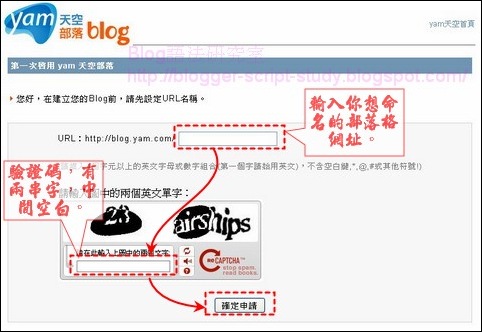
Apply_yam06

8. 輸入【部落格名稱】、【部落格描述】、【部落格分類】…等,想使用大頭貼的可以點選【瀏覽】從我的電腦上持傳。最後記得按【儲存更新】。這樣就可以開始使用YAM(天空部落)的部落格功能了。
Apply_yam07


相關閱讀:
回到 Blogger 部落格技巧總整理

2009年12月31日 星期四

將Adsense放到YAM(天空部落)的側邊欄

https://blogger-script-study.blogspot.com/2009/12/put-adsense-on-yam-sidebar.html?m=0

把 Adsense 廣告放在 YAM(天空部落) 的首頁標題下,好像感覺我很愛錢的樣子,也有點與部落格的原本風格不搭,想了一下,這次我們改放在側邊欄好了。

1. 設定的方法與上一篇大同小異,方法請參考【將 Adsense(部落格廣告) 放到 YAM(天空部落) 部落格】,只是到了它的步驟4的時候,要改選【120×240垂直橫幅】,因為YAM的側邊欄寬度有點小,所以只能選擇寬度200以下的。廣告樣式的【色彩】其實也可以設定,但現在就告訴你的話,你大該還沒有概念,所以我們還是先維持元設定吧。
Adsense_script_yam04

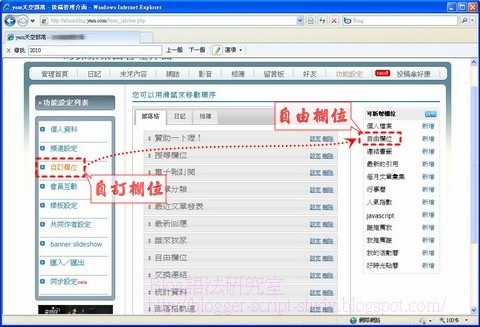
2. 開啟 YAM(天空部落) 的管理介面,點選【自訂欄位】功能表,新增【自由欄位】。
Adsense_script_yam05

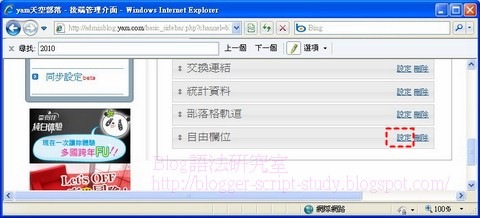
3. 點選剛剛新增的【自由欄位】的【設定】。
Adsense_script_yam06 

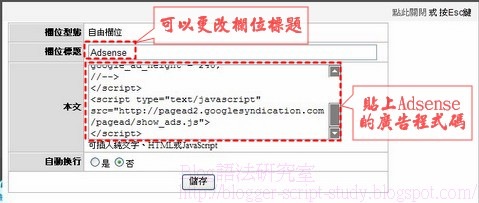
4.  貼上剛剛新增的 Adsense 程式碼,按【儲存】。儲存後可以更改 Adsense廣告在側邊欄的排序位置,一般會排上面一點,廣告效果會比較好。
Adsense_script_yam07 

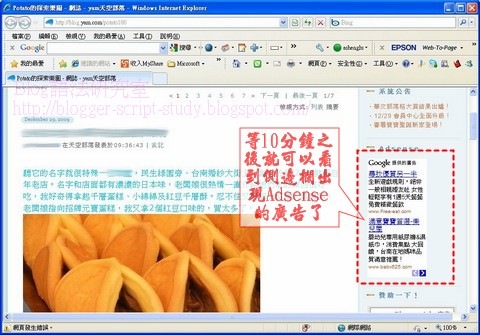
5. 回到 YAM(天空部落) 的部落格頁面,等個10分鐘就可看到Adsense的廣告了。可是有沒有覺得還是跟畫面有點不協調?這裡的側邊欄為淺藍色的背景,可是Adsense的廣告卻是全白色的底色,感覺好突兀。有辦法處理嗎?可以讓Adsense的背景顏色與側邊欄一致嗎?
Adsense_script_yam08

6. 前面就提過了,Adsense廣告的顏色是可以修改的,進入Adsense的管理頁面,點選【Adsense 設定】→【管理報告】,找到你想修改的廣告項目,點及其後面的【編輯廣告設定】。
Adsense_script_yam09

7.  建議要同時設定【背景】及【框線】的顏色,我的作法是同時設定成側邊欄的背景色,這樣看起來會比較與部落格的風格成一體。至於如何知道部落格側邊欄的背景色,可以到搜尋網找【吸色器】,後面我有機會也會為大家介紹。設定完成後記得要按【儲存設定】按鈕。
Adsense_script_yam10

8. 一樣等10分鐘之後,就會看到Adsense的背景顏色改變了,不需要重新安裝Adsense程式。記得要按【F5】鍵或重新整理頁面才看得到更新。
Adsense_script_yam11


相關閱讀:
回到 Blogger 部落格技巧總整理