2010年3月25日 星期四

部落格離線編輯器(Blog Editor) ─ Windows Live Writer

https://blogger-script-study.blogspot.com/2010/03/windowslivewriterblogeditor.html?m=0

剛開始使用 Google Blogger 時,我都是直接在線上使用其部落格編輯軟體,一開始也只是單純的文字編寫,沒什麼格式,所以並不覺得使用上有什麼問題。但隨著資料越來越多,格式需要用到『表格』來排列畫面時,就覺得Google Blogger 的線上編輯器有夠陽春,Html格式編寫也有點綁手綁腳。有時遇到網路問題時,打了半天的心血頓時化為烏有。

這裡介紹一款免費的『部落格編輯器 (Blog Editor)』─ Microsoft Windows Live Writer 可以讓你有效的提升部落格編輯的效率。經測試結果,【Google Blogger】可以用,但【無名小站】及【Yahoo部落格】尚未支援,另外也支援 樂多(Roodo) 及 痞客邦(Pixnet)。

Windows Live Writer 提供部落格離線編寫功能,不怕沒網路或是網路不穩時,寫好的心血付之流水。它更提供Table(表格)插入的功能,這是線上編輯器所沒有的,可惜有個小缺點,每次把欄位的寬度調整好後,如果再調到其他的欄位,欄寬就會自動調整,連之前調整好的欄寬都變了。

這邊先說明如何下載及安裝Windows Live Writer,後面有機會再說明編輯的功能。

1. 下載 Microsoft Windows Live Writer 繁體中文 (※注意:Windows 2000不適用)
新版可以在這裡下載
http://download.live.com/writer

WLW01 

2. 下載完畢後,執行程式會出現第一個選擇畫面。請勾選【Writer】然後按【安裝】按鈕。
WLW04

3. 安裝的過程中如果有 Internet Exploer (IE) 開啟時,會要求關閉,請確認所有的 IE 視窗上的工作都已完成了,然後直接按【繼續】按鈕,安裝程式會自動關閉所有已開啟的 IE。
WLW05

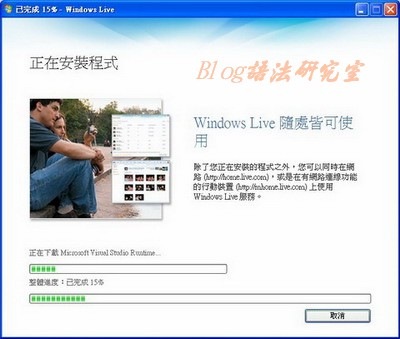
4. 程式開始自動安裝。可能會花一點時間來下載,請耐心等待。
WLW06

5. 安裝完成後,會跳出一個畫面,問你要不要設定一些項目,請自行決定需要與否,如果不想安裝其他的元件,可以把下面三個選項的前面打勾取消。基本上我是不太喜歡裝太多的東東在我的電腦上。然後按【繼續】按鈕。
WLW07 

6. 安裝完成後顯示如下。按【關閉】結束安裝。 WLW08

7. 安裝完成後,由開始功能表內啟動Windows Live Writer。第一次啟動會開啟【歡迎使用】對話框,並要求設定你的部落格連線,這裡假設你已經有自己的部落格,並以【Google Blogger】為例。選取【我已有部落格設定(A)】
Windows_Live_Writer16

8. 開啟【新增簿落格】對話框,以Google Blog為例,須選擇【其它的部落格服務(A)】,然後按【下一步(N)】。
 

9. 輸入你的 【部落格首頁URL(H)】及你的【使用者名稱】和【密碼(P)】。注意:使用者要輸入完整的Email名稱。 輸入完成後按【下一步】。
 

10. 程式會開始偵測並分析你的部落格設定及內容。


11. 偵測過程中會有一個視窗跳出來問你【是否同意Writer發佈訊息到你的部落格】,建議選【是(Y)】。
Windows_Live_Writer18

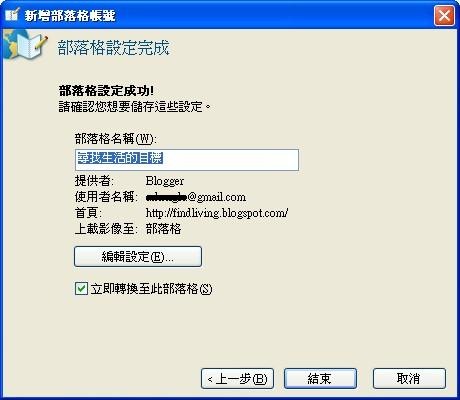
12. 完成後會出現你的部落格名稱,如果無誤的話,按【結束】完成所有設定。
Windows_Live_Writer12

13. 可以開始你的部落格編寫。


14. 祝玩得愉快。


相關閱讀:
回到 Blogger 部落格技巧總整理

2010年2月17日 星期三

LinkWithin用縮圖幫你連結部落格內的相關文章

https://blogger-script-study.blogspot.com/2010/02/linkwithin.html?m=0

成功部落格經營的目標之一是來客的停留時間,如果訪客停留在你的部落格的時間越久就表示他對你的部落格越有興趣,當他閱讀完你的某篇文章後,他可能也會想要看看其他相關主題的文章,一般我們會提供幾個方法讓訪客可以快速的找到他所想要的文章,例如

  • 站內搜尋:讓訪客可以搜尋自己喜歡的主題,但常常會搜出一些不相干的文章。
  • 分類標籤:Bolgger 的標籤功能可以允許同一篇文章有兩個以上的標籤,算是很好了,可是有時候一個標籤內友上百篇的文章,讀起來可能相當累人。
  • 延伸閱讀:有人會稱之為「相關閱讀」或是「你有興趣的文章」,在文章的結尾地方擺上相關的文章標題及連結,有點累人,但這個方法的效果非常好,因為是自己寫的部落格,文章數量還可以,所以我會自己放上相關的文章標題。

LinkWithin就是一個外掛的「延伸閱讀」工具,參考下面的圖片,有沒有發現什麼?
LinkWithin01

2010年1月4日 星期一

留言板

https://blogger-script-study.blogspot.com/2010/01/leave-message.html?m=0
BlogStudy_Message01

歡迎留言,如果你對某篇文章有話要說,請直接在該文章留言就好。

這裡是專門提供給與文章不相關的留言!


2010年1月2日 星期六

如何申請YAM(天空部落)的部落格

https://blogger-script-study.blogspot.com/2010/01/apply-yam-blog.html?m=0

YAM(天空部落)在台灣還算多人使用,而且它還很得搜尋網站的緣,大部分的搜尋網都可以輕易的搜尋到YAM(天空部落)上的部落格,但它畢竟是個較封閉的系統,所以也無法使用部落格離線軟體,所有的文章都一定要連線才能作業。

YAM(天空部落)的特色:

  • 相簿空間無上限,允許相片外連,但限制上傳圖片解析度最大為 1024×1024 pixel,且必須小於 4M Bytes。
  • 部落格線上編寫時《友善的圖片插入功能》,可以很容易就插入YAM相簿中的圖片,是我看過最好用的,如果可以支援 Windows Live Writer 就不一定需要這巷功能了。
  • 可以自訂《繼續閱讀》段落,提供兩段文章編寫。
  • 獨立的部落格留言板,當訪客留言時提供電子郵件通知,支援大頭貼(會員)。
  • 提供個別的文章留言,當訪客留言時提供電子郵件通知,支援大頭貼(會員)。
  • 提供兩欄及三欄樣板。
  • 支援側邊欄自訂欄位(Html/JavaScript),這點很重要,可以讓你掛上部落格廣告(BloggerAds、BlogAD、Adsense)
  • 提供影音檔案上傳,YouTube
  • 支援訪客計數器、最新回應、預約發表、回應表情符號

我個人認為YAM(天空部落)的缺點:

  • 有很多系統功能無法取消,佔用版面,如《系統公告》《贊助廣告》《其他資訊》《POWER BY YAM》
  • 無法支援《部落格離線編輯軟體》,如 Windows Live Writer。
  • 文章分類為《目錄》,一般建議為《標籤》。
  • 新會員已經不接受《信箱》的開通了。

申請 YAM(天空部落)前,有幾個動作要先做的:

1. 請先為自己的部落格取好一個名字。最好是獨一、好記的名字,因為希望以後只要有人在搜尋上輸入你的部落格名字,就可以找到你的網站。

2. 請先為自己的部落格取好一個網址。必須是沒有人使用過的網址,最好是有意義的網址,可以方便自己或別人從瀏覽器上輸入網址。

3. 設定一個郵件地址。這個郵件地址必須是可以用的,因為YAM(天空部落)會寄發開通信到這個郵件地址。

4. 帳號名稱。3~16個英文或數字的字元,這就是以後登入時的帳號。必須別人沒有使用過的,要有心裡準備,大部分的帳號都已經被人家登記走了,所以你很有可能必須要英文名字加數字。

5. 密碼。6~20個英文或數字的字元。


YAM(天空部落)的申請步驟

1. YAM(天空部落)的申請網址:http://member.yam.com/Member/Reg/?URL=http%3a%2f%2fadminblog.yam.com

2. 依規定填寫申請表格。
Apply_yam01s

3. 表格填寫完成後,系統會通知你到剛剛填寫的郵寄地址。
Apply_yam02

4. 開啟YAM寄發的電子郵件,點擊【立即開通帳號】。
Apply_yam03

5. 你現在應該已經登入 YAM(天空部落)了;如果沒有,等會就使用剛剛申請的帳號及密碼再登入一次。

6. 來到 YAM(天空部落)的首頁。然後點選右上角的【部落格】。
Apply_yam04

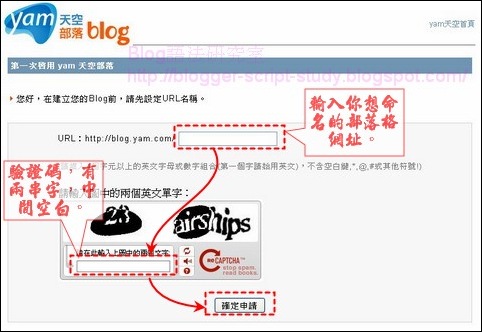
7. 輸入一個你想要命名的部落格網址(URL)、驗證碼,然後按【確定申請】。必須是沒有人使用過的網址,最好是有意義的網址,可以方便自己或別人從瀏覽器上輸入網址。
Apply_yam06

8. 輸入【部落格名稱】、【部落格描述】、【部落格分類】…等,想使用大頭貼的可以點選【瀏覽】從我的電腦上持傳。最後記得按【儲存更新】。這樣就可以開始使用YAM(天空部落)的部落格功能了。
Apply_yam07


相關閱讀:
回到 Blogger 部落格技巧總整理