2010年4月7日 星期三

Tynt Insight追蹤訪客複製文章的使用心得

https://blogger-script-study.blogspot.com/2010/04/tynt-insight.html?m=0

如果你還不知道 Tynt 是什麼?建議你先看一下這一篇文章:
Tynt Insight─追蹤訪客複製文章及反向連結

使用 Tynt 有一個月了,發現它真的有一些有用的資訊,除了它本身強調的提供「文字複製反向連結」之外,它還提供那段文字被複製(Copy)了,也可以精確的告訴你文章被複製到哪裡去了,甚至哪個網站經由Tynt增加了反向連結(Pro Features可以提供更多的訊息)。

檢查部落格中那段文字被複製(Copy)了。

1. 登入 Tynt 的首頁後,下拉到最下面的網頁,會看到一個動態顯示被複製的畫面(還蠻炫的),點擊【Click to read more…】,會開啟你的網頁,也可以點擊左右按鈕換頁。
Tynt_learn01

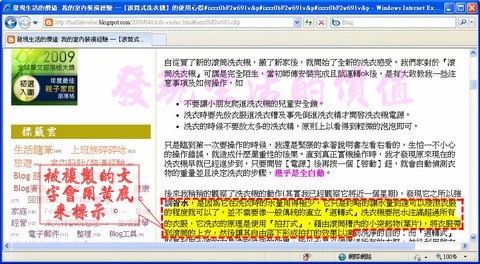
2. 檢視所開啟的網頁,被複製的文字會被標示為黃底。就我的經驗,不是每個被複製的網頁文字都會有明確的標示,也許是系統的問題。
Tynt_learn02

Link Report 會告訴你文章內容被複製到哪裡去了

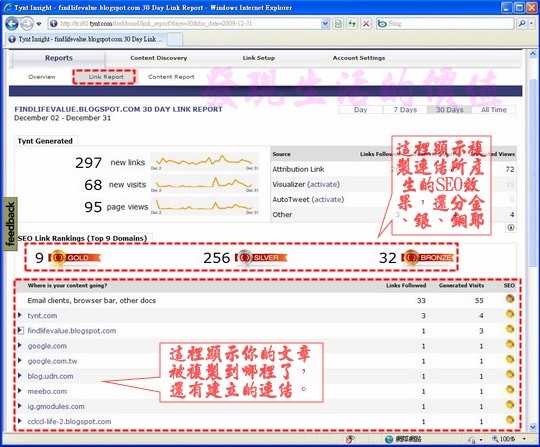
切換到【Link Report】,這裡可以看到文章內容被複製到哪裡較詳細資料。經過了一個月的使用,資料量已經可以作為參考,Tynt強調它所提供的反向連結可以有效的提昇網頁的SEO,其理論是「有文章連結到你的網頁,SEO就會增加」,它還特別把反向連結分所可能產生的SEO加分區分成金、銀、銅三種等級。也許吧!聽聽就好啦!我比較關心的還是文章被複製到哪裡去啦?XD!

1. 進入到【Link Report】頁簽之後,就可以看到有哪些網站複製了你的文章並連結,後面還有連結的數量(Links Followed)及產生的訪客效益(Generated Visits)。 反向連結還分金、銀、銅三種等級,下面稍微說明一下其分類標準:

  • 金牌」評等 (GOLD):對方確實把Tynt的反向連結放到網路可以追蹤到的地方,如部落格或網頁文章…等。
  • 銀牌」評等 (SILVER):Tynt已經偵測並產生了反向連結,但並未接收到點擊的反饋。個人認為,很有可能對方複製了你的文章,但刪除了反向連結網址。
  • 銅牌」評等 (BRONZE):文章被複製到一些無法追蹤的文件,比如說電子郵件、Documents…等。
Tynt_learn03

2. 如果你有加入它的【Pro Features】的話,目前提供30天免費試用,就可以看到更多的資訊,這裡可以點擊往右實心三角形,就會展開下面的網址,點擊網址就可以前往反向連結的網頁,看看對方是如何處理你的連結。
 Tynt_learn04


2010/04/07更新:

Tynt07[7]

  • 使用了四個月又九天,據Tynt的宣稱,總共偵測到有1,749複製產生反向連結,另外由這些反向連結創造了346個新到訪人次、及583個網頁被瀏覽。
  • Tynt另外還說明有17個網站(Domains)有加入所複製的反向連結,其中有25個給予金牌評等、1,611個給予銀牌評等、113個給予銅牌平等。我看了一下所詳列的反向連結網站,的下面還列出了反向連結的網站,其中大部份都是被複製到個人的文件(docs)、或是電子郵件,我相信有很多是我自己貼到FunP及MyShare的書籤網站的複製;所幸還有零星的幾個網站真的放上了反向連結,算他們有良心,也就是說Tynt還有那麼點成效啦!

想知道如何申請設定Tynt? Tynt Insight─追蹤訪客複製文章及反向連結


回到 Blogger 部落格技巧總整理

2010年3月25日 星期四

部落格離線編輯器(Blog Editor) ─ Windows Live Writer

https://blogger-script-study.blogspot.com/2010/03/windowslivewriterblogeditor.html?m=0

剛開始使用 Google Blogger 時,我都是直接在線上使用其部落格編輯軟體,一開始也只是單純的文字編寫,沒什麼格式,所以並不覺得使用上有什麼問題。但隨著資料越來越多,格式需要用到『表格』來排列畫面時,就覺得Google Blogger 的線上編輯器有夠陽春,Html格式編寫也有點綁手綁腳。有時遇到網路問題時,打了半天的心血頓時化為烏有。

這裡介紹一款免費的『部落格編輯器 (Blog Editor)』─ Microsoft Windows Live Writer 可以讓你有效的提升部落格編輯的效率。經測試結果,【Google Blogger】可以用,但【無名小站】及【Yahoo部落格】尚未支援,另外也支援 樂多(Roodo) 及 痞客邦(Pixnet)。

Windows Live Writer 提供部落格離線編寫功能,不怕沒網路或是網路不穩時,寫好的心血付之流水。它更提供Table(表格)插入的功能,這是線上編輯器所沒有的,可惜有個小缺點,每次把欄位的寬度調整好後,如果再調到其他的欄位,欄寬就會自動調整,連之前調整好的欄寬都變了。

這邊先說明如何下載及安裝Windows Live Writer,後面有機會再說明編輯的功能。

1. 下載 Microsoft Windows Live Writer 繁體中文 (※注意:Windows 2000不適用)
新版可以在這裡下載
http://download.live.com/writer

WLW01 

2. 下載完畢後,執行程式會出現第一個選擇畫面。請勾選【Writer】然後按【安裝】按鈕。
WLW04

3. 安裝的過程中如果有 Internet Exploer (IE) 開啟時,會要求關閉,請確認所有的 IE 視窗上的工作都已完成了,然後直接按【繼續】按鈕,安裝程式會自動關閉所有已開啟的 IE。
WLW05

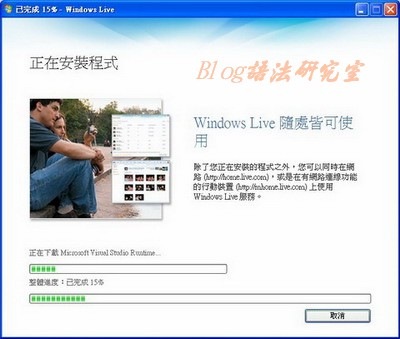
4. 程式開始自動安裝。可能會花一點時間來下載,請耐心等待。
WLW06

5. 安裝完成後,會跳出一個畫面,問你要不要設定一些項目,請自行決定需要與否,如果不想安裝其他的元件,可以把下面三個選項的前面打勾取消。基本上我是不太喜歡裝太多的東東在我的電腦上。然後按【繼續】按鈕。
WLW07 

6. 安裝完成後顯示如下。按【關閉】結束安裝。 WLW08

7. 安裝完成後,由開始功能表內啟動Windows Live Writer。第一次啟動會開啟【歡迎使用】對話框,並要求設定你的部落格連線,這裡假設你已經有自己的部落格,並以【Google Blogger】為例。選取【我已有部落格設定(A)】
Windows_Live_Writer16

8. 開啟【新增簿落格】對話框,以Google Blog為例,須選擇【其它的部落格服務(A)】,然後按【下一步(N)】。
 

9. 輸入你的 【部落格首頁URL(H)】及你的【使用者名稱】和【密碼(P)】。注意:使用者要輸入完整的Email名稱。 輸入完成後按【下一步】。
 

10. 程式會開始偵測並分析你的部落格設定及內容。


11. 偵測過程中會有一個視窗跳出來問你【是否同意Writer發佈訊息到你的部落格】,建議選【是(Y)】。
Windows_Live_Writer18

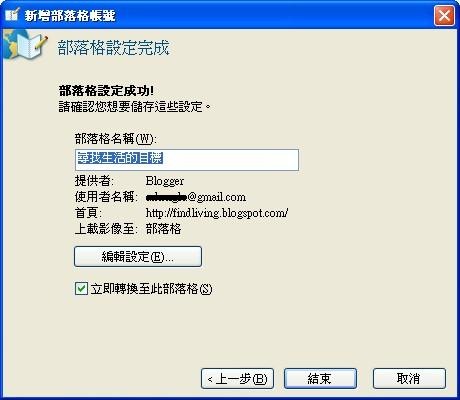
12. 完成後會出現你的部落格名稱,如果無誤的話,按【結束】完成所有設定。
Windows_Live_Writer12

13. 可以開始你的部落格編寫。


14. 祝玩得愉快。


相關閱讀:
回到 Blogger 部落格技巧總整理

2010年2月17日 星期三

LinkWithin用縮圖幫你連結部落格內的相關文章

https://blogger-script-study.blogspot.com/2010/02/linkwithin.html?m=0

成功部落格經營的目標之一是來客的停留時間,如果訪客停留在你的部落格的時間越久就表示他對你的部落格越有興趣,當他閱讀完你的某篇文章後,他可能也會想要看看其他相關主題的文章,一般我們會提供幾個方法讓訪客可以快速的找到他所想要的文章,例如

  • 站內搜尋:讓訪客可以搜尋自己喜歡的主題,但常常會搜出一些不相干的文章。
  • 分類標籤:Bolgger 的標籤功能可以允許同一篇文章有兩個以上的標籤,算是很好了,可是有時候一個標籤內友上百篇的文章,讀起來可能相當累人。
  • 延伸閱讀:有人會稱之為「相關閱讀」或是「你有興趣的文章」,在文章的結尾地方擺上相關的文章標題及連結,有點累人,但這個方法的效果非常好,因為是自己寫的部落格,文章數量還可以,所以我會自己放上相關的文章標題。

LinkWithin就是一個外掛的「延伸閱讀」工具,參考下面的圖片,有沒有發現什麼?
LinkWithin01

2010年1月4日 星期一

留言板

https://blogger-script-study.blogspot.com/2010/01/leave-message.html?m=0
BlogStudy_Message01

歡迎留言,如果你對某篇文章有話要說,請直接在該文章留言就好。

這裡是專門提供給與文章不相關的留言!